Merhaba, bu yazımızda Windows Server 2022 işletim sistemi üzerine Exchange 2019 kurulumunu işleyeceğiz. Ayrıca Exchange sunucuları DAG (Database Availibility Group) ile konfigure edeceğiz. Exchange Server 2013 versiyonunda 3 role mimaride çalışıyorken Exchange 2016 ile birlikte role sayısını ‘Mailbox Role’ ve ‘Edge Transport Role’ olarak 2 ye indirgedi. Kurulumda kullandığımız Exchange 2019 versiyonunda ise 2 rol mimari devam etmekte.
Mailbox Rolü , mail iletiminden sorumlu Transport Servisini, maili kabul eden Client Access protokollerini ve mailbox ları barındıran Mailbox Database leri içerir. Edge Transport rolü ise içerdeki mail ortamını dış tehditlerden koruyan, maili göğsünde yumuşatıp içeriye gönderen , DMZ ortamında yapılandırdığımız bir roldür. Biz bu yazımızda Mailbox Rolü nü kuracağız.
Kurulumlar sırasında 3 adet sunucu ile muhattap olacağız. Sunucu tablomuz aşağıdaki gibi olacak.
| Sunucu Adı | Sunucu Rolü | Sunucu İşletim Sistemi |
| EXC01.mg.local | Exchange DAG Node 1 | Windows Server 2022 |
| EXC02.mg.local | Exchange DAG Node 2 | Windows Server 2022 |
| DC01.mg.local | Active Directory | Windows Server 2022 |
EXC01 ve EXC02 makinelerini domain e alıyoruz. Makine IP bilgileri aşağıdaki gibidir.
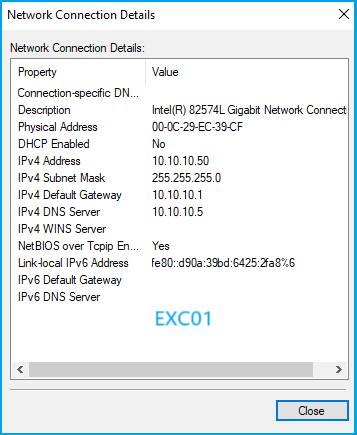
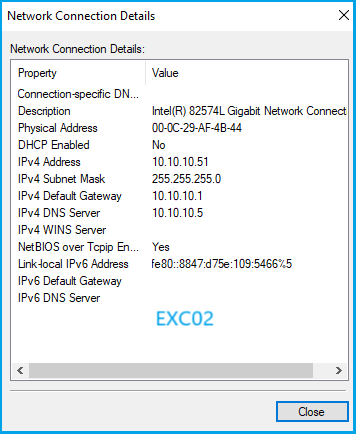
10.10.10.5 te bizim mg.local isminde bir domain controller ımız olacak.
Not : Exchange Server kurulumu için kullanacağımız kullanıcımız, Domain Admin, Schema Admin ve Enterprise Admin gruplarına üye olmalıdır.
Exchange yedeklilik mimarisinde DAG kullanmaktadır. DAG ile mailbox kopyalarımız birden fazla sunucuya atabileceğiz. Bu kopyaları aynı sistem odasında başka bir sunucuyu atıp lokal bir yedeklilik sağlayabilir , farklı bir sistem odasındaki sunucuya atıp bir disaster (FKM) senaryosu da oluşturabilirsiniz.
Şimdi kurulum adımlarına geçebiliriz. Adım adım gideceğiz. Adımları sıralayalım.
- Exchange Server Prerequisties Yükleme
- Roles and Features Yükleme
- Active Directory Prepare İşlemleri
- Exchange Server Kurulum
- Exchange Server DAG Konfigurasyon
Exchange Server Prerequisties Yükleme
Kurulumdan önce bazı isterlerimiz mevcut. Bu isterleri sıralayacak olursak;
1- .Net Framework 4.8.1
2- Visual C++ Redistributable Package for Visual Studio 2012
3- Visual C++ Redistributable Package for Visual Studio 2013
4- Microsoft Unified Communications Managed API 4.0 Core Runtime 64-bit
5- URL-Rewrite
Linkleri tıklayarak gerekli kurulum dosyalarını indirebilirsiniz.
.Net Framework 4.8.1 yükleyerek başlayalım. İndirme işlemi sırasında indirme dosyasının offline olmasına dikkat edelim. İlgili linkte indireceğimiz paket “Offline Installer” kısmındaki “Runtime” paketi dir.
1- .Net Framework 4.8.1 Installation
Paketi indirdikten sonra Yönetici olarak çalıştırıyoruz.
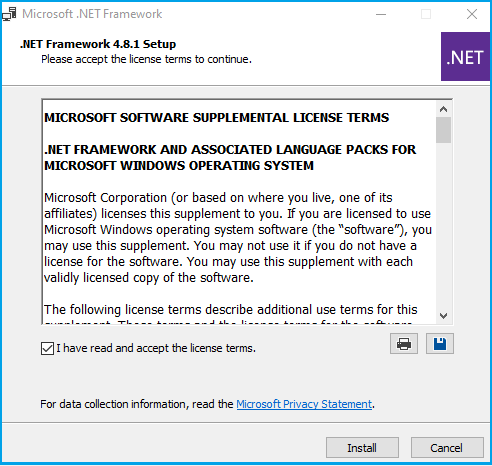
Lisans sözleşmesini kabuk ederek devam ediyoruz
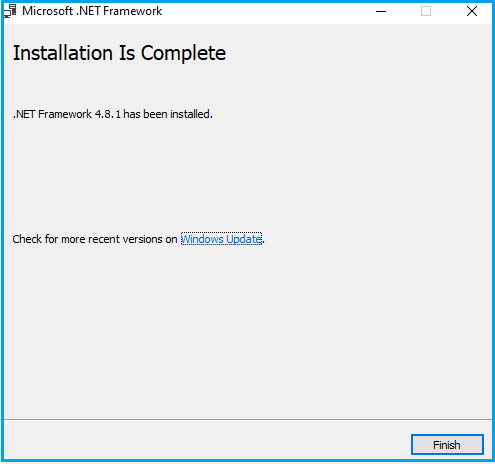
Kurulumu bitiriyoruz. Sunucu restart isterse restart ederek devam edelim.
2- Visual C++ Redistributable Package for Visual Studio 2012
Paketi çalıştıralım.
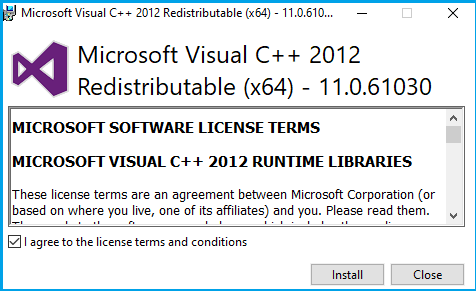
Lisans sözleşmesini kabul ederek devam edelim.
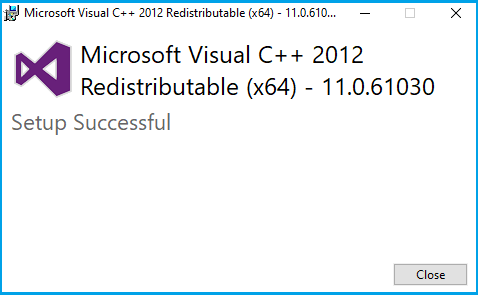
Kurulum tamamlandı.
3- Visual C++ Redistributable Package for Visual Studio 2012
Paketi çalıştıralım.
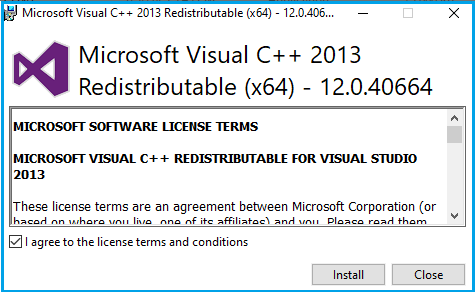
Lisans sözleşmesini kabul ederek devam edelim.
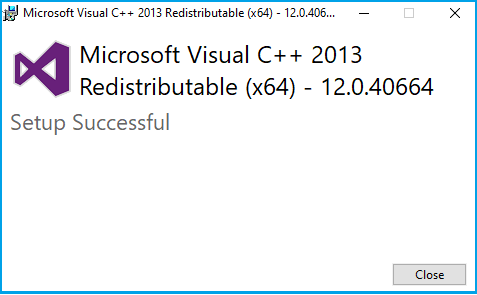
Not: Visual Studio 2012 ve 2013 paketleri Server 2022 tarafından desteği olmamasına rağmen Microsoft tarafından bu işletim sistemine güvenle yüklenebilir etiketiyle devam ediyor.
4- Micosoft Unified Communications Managed API 4.0 Core Runtime 64-Bit
Kurulum paketini çalıştıralım.
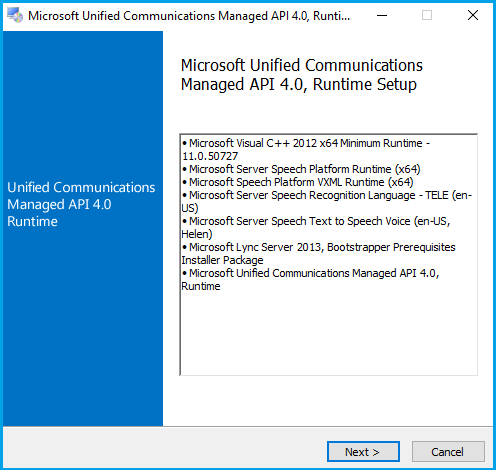
Next diyerek devam edelim.
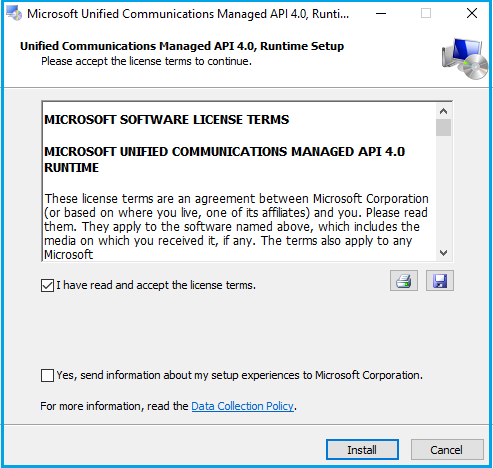
Lisans sözleşmesini kabul ederek devam edelim.
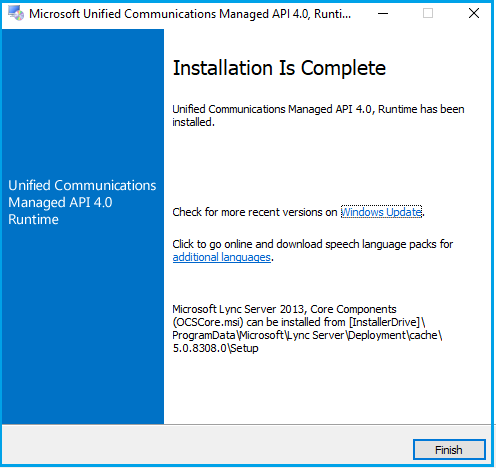
Kurulum tamamlandı.
5- URL – Rewrite
Url-Rewrite paketi bazı IIS component lerine ihtiyaç duyuyor bu sebeple daha sonra yükleyeceğiz. Bu adımda yüklemeye çalışırsanız aşağıdaki hatayı alırsınız.
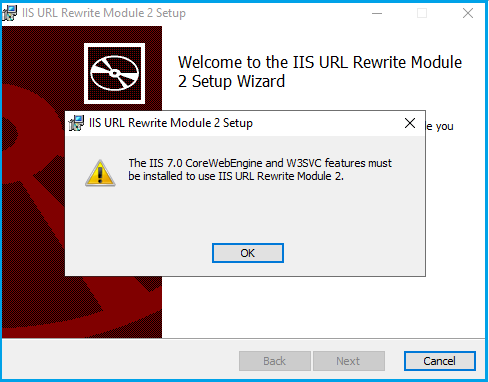
Şimdi diğer adıma geçelim.
Roles and Features Yükleme
Kurulum için gerekli olan server component lerimizi yüklemeye başlayalım. Yüklemeyi powershell üzerinden yapacağız.
Install-WindowsFeature Server-Media-Foundation, NET-Framework-45-Core, NET-Framework-45-ASPNET, NET-WCF-HTTP-Activation45, NET-WCF-Pipe-Activation45, NET-WCF-TCP-Activation45, NET-WCF-TCP-PortSharing45, RPC-over-HTTP-proxy, RSAT-Clustering, RSAT-Clustering-CmdInterface, RSAT-Clustering-Mgmt, RSAT-Clustering-PowerShell, WAS-Process-Model, Web-Asp-Net45, Web-Basic-Auth, Web-Client-Auth, Web-Digest-Auth, Web-Dir-Browsing, Web-Dyn-Compression, Web-Http-Errors, Web-Http-Logging, Web-Http-Redirect, Web-Http-Tracing, Web-ISAPI-Ext, Web-ISAPI-Filter, Web-Lgcy-Mgmt-Console, Web-Metabase, Web-Mgmt-Console, Web-Mgmt-Service, Web-Net-Ext45, Web-Request-Monitor, Web-Server, Web-Stat-Compression, Web-Static-Content, Web-Windows-Auth, Web-WMI, Windows-Identity-Foundation, RSAT-ADDSPowershell’i yönetici olarak çalıştıralım ve yukarıdaki blok u kopyalayıp aşağıdaki gibi powershell e yapıştıralım.
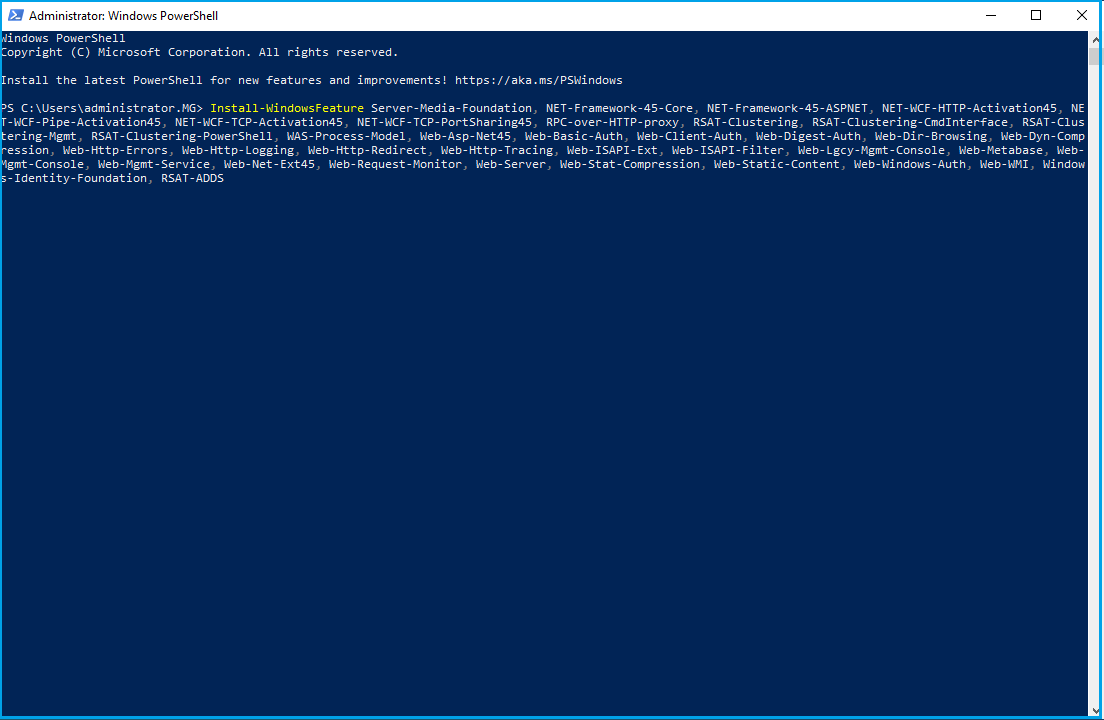
1-2 dakikalık yükleme işleminden sonra aşağıdaki gibi success mesajı almanız gerekiyor.
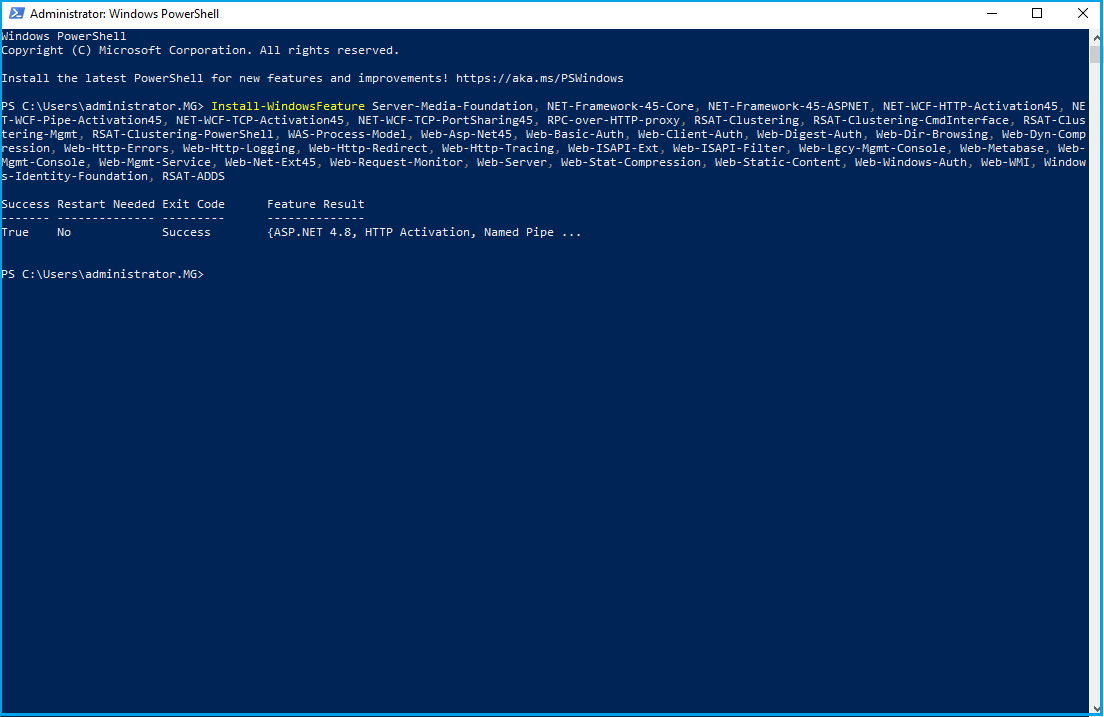
Ben restart için bir uyarı almadım, siz de isterse restart edip devam edebilirsiniz.
Şimdi url-rewrite paketini yükleyebilirsiniz. İndirdiğimiz rewrite_amd64_en-US.msi paketini yeniden çalıştıralım.
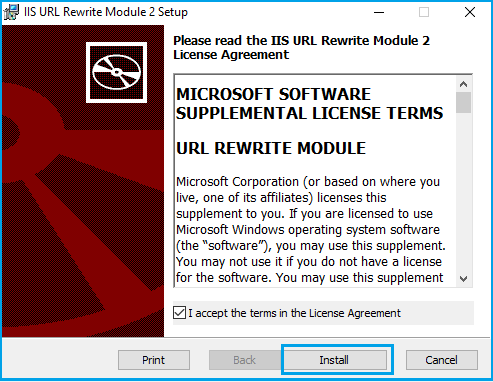
Install diyerek devam edelim.
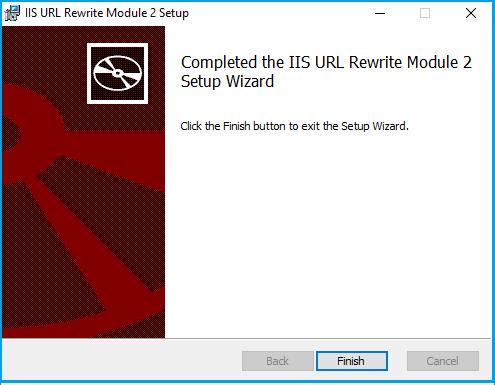
Artık hata almadık. Diğer adıma geçebiliriz.
Active Directory Prepare İşlemleri
Exchange sisteminde kullanıcılara eklenecek özellikler için Active Directory ortamımızda hazırlık yapmamız gerekir. Bunun için 3 adet komutumuz var.
D:\Setup.exe /IAcceptExchangeServerLicenseTerms_DiagnosticDataOFF /PrepareSchemaD:\Setup.exe /IAcceptExchangeServerLicenseTerms_DiagnosticDataOFF /PrepareAD /OrganizationName:"GOKCELIK"D:\Setup.exe /IAcceptExchangeServerLicenseTerms_DiagnosticDataOFF /PrepareAllDomainsExchange sunucum üzerinde powershell i açıyorum ve Exchange ISO mun bağlı olduğu D: dizinine giderek ilk komutumuzu çalıştırıyorum.
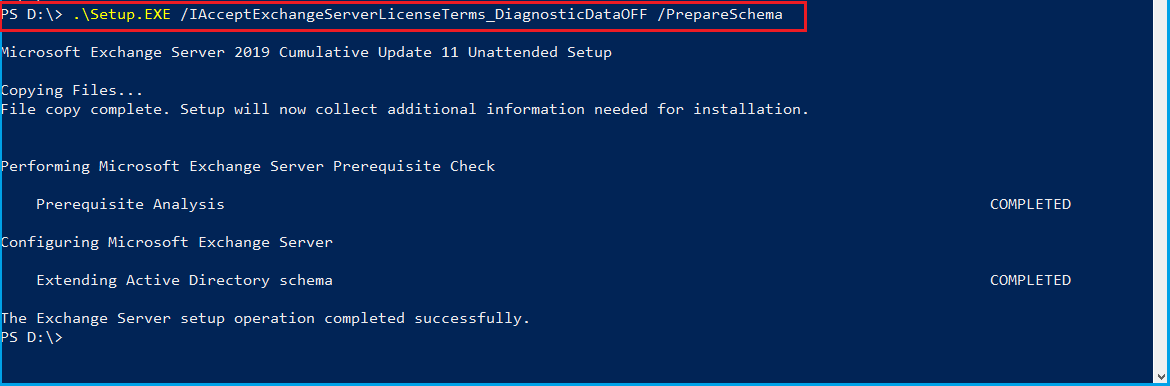
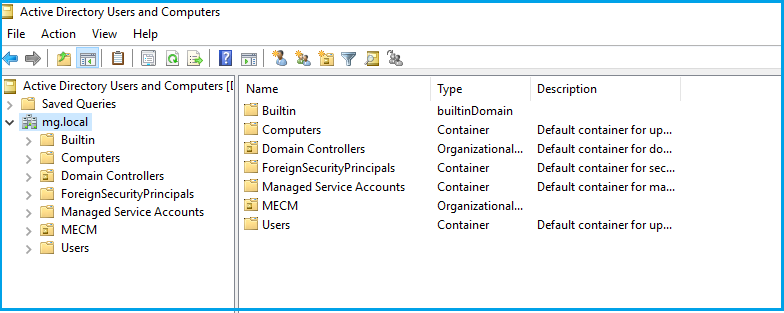
Şema genişletme işleminden sonra ikinci komutumuzu çalıştırıyorum. Fakat bu komutu çalıştırmadan önce ve sonrasını size göstermek istiyorum. İkinci komut olan /prepareAD komutundan önce Active Directory görüntümüz aşağıdaki gibidir.
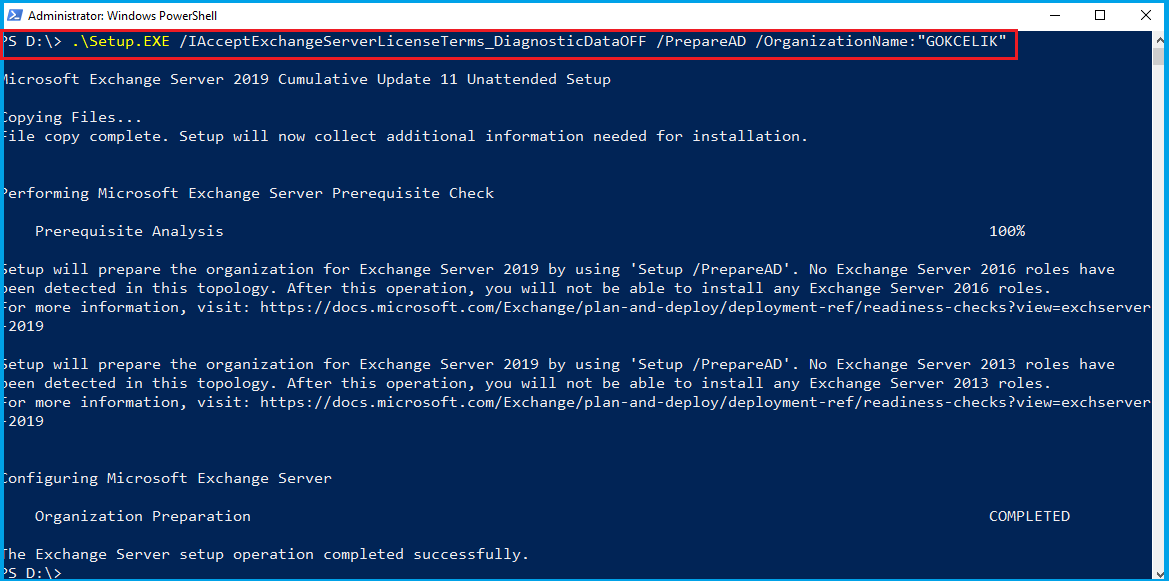
Şimdi komutumuz çalıştıralım.
Komutumuzu çalıştırdıktan sonra Active Directory görüntümüze bakalım.
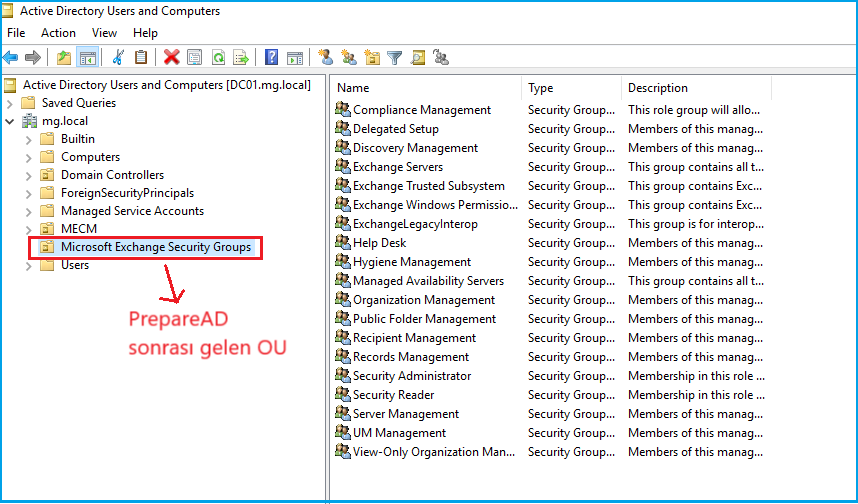
Exchange Server in kullandığı tüm securtiy grup ların buu aşamada geldiğini görebiliriz.
Şimdi son komutumuzu da çalıştıralım.
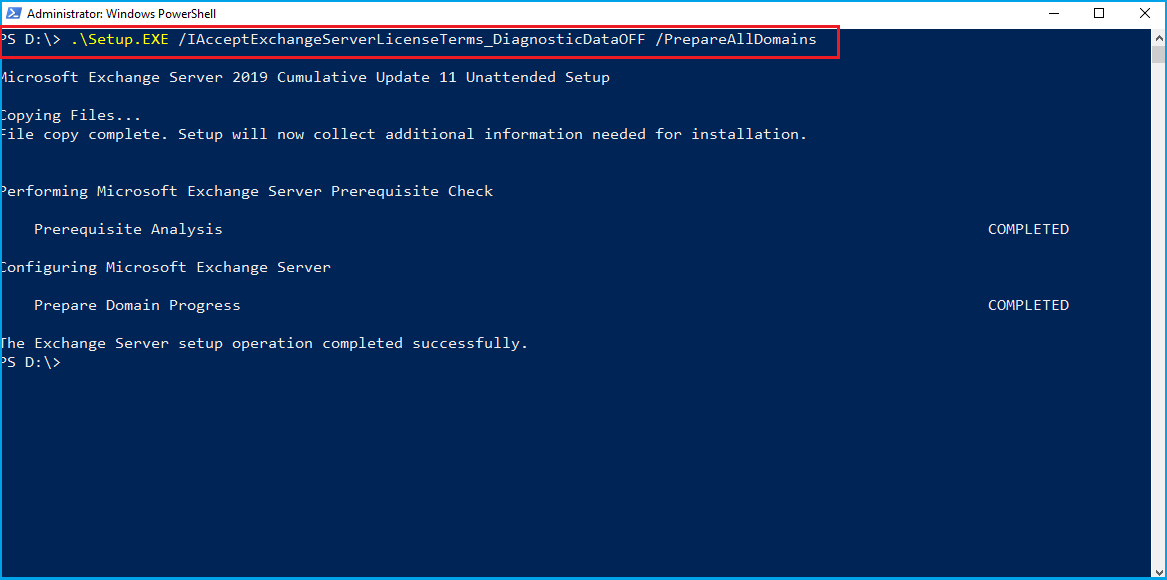
Son komutumuz da başarıyla çalıştırdıktan sonra diğer adıma geçebiliriz.
Exchange Server Kurulum
Artık sunucumuzu kurmaya başlayabiliriz. Exchange 2019 iso su içerisindeki setup.exe yi çalıştıralım.

Kurulumu kapalı ağda yaptığım için aşağıdaki seçeneği seçerek devam ediyorum.
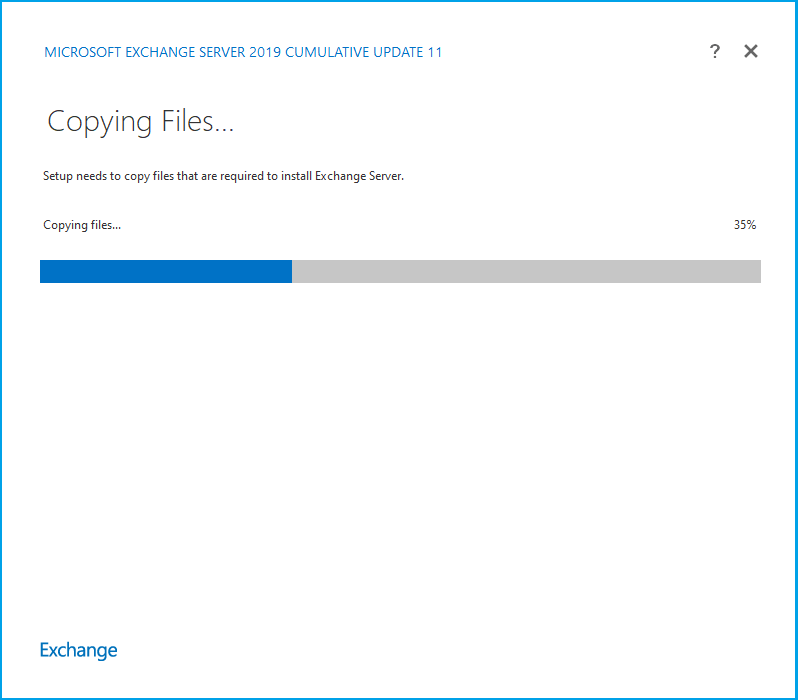
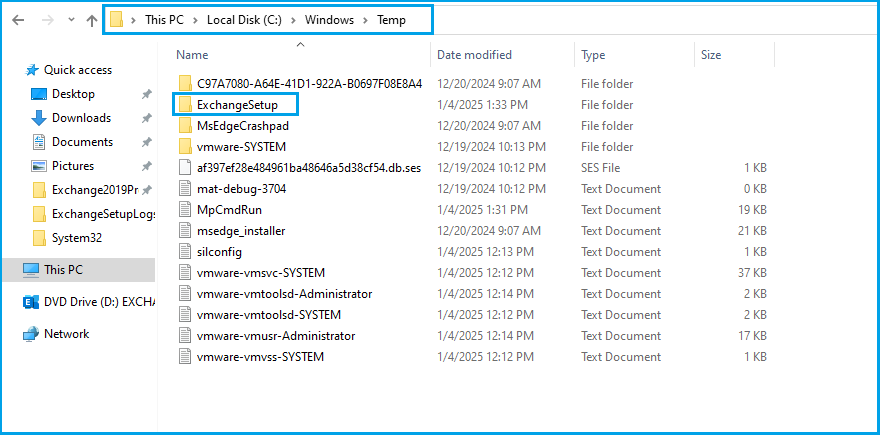
Kurulum dosyalarını sunucuya kopyalamaya başladı. Bu dosyalar geçici olarak C:\windows\temp dizine altına kopyalanıyor.
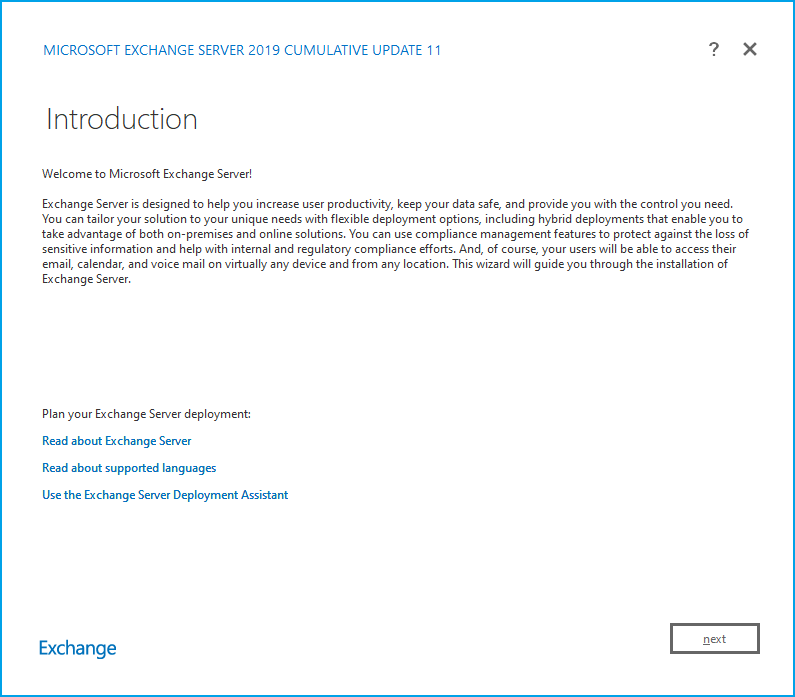
Yukarıdaki ekranla karşılaşıyoruz. Kısa bir Exchange tanıtımı aldıktan sonra next ile devam ediyoruz.
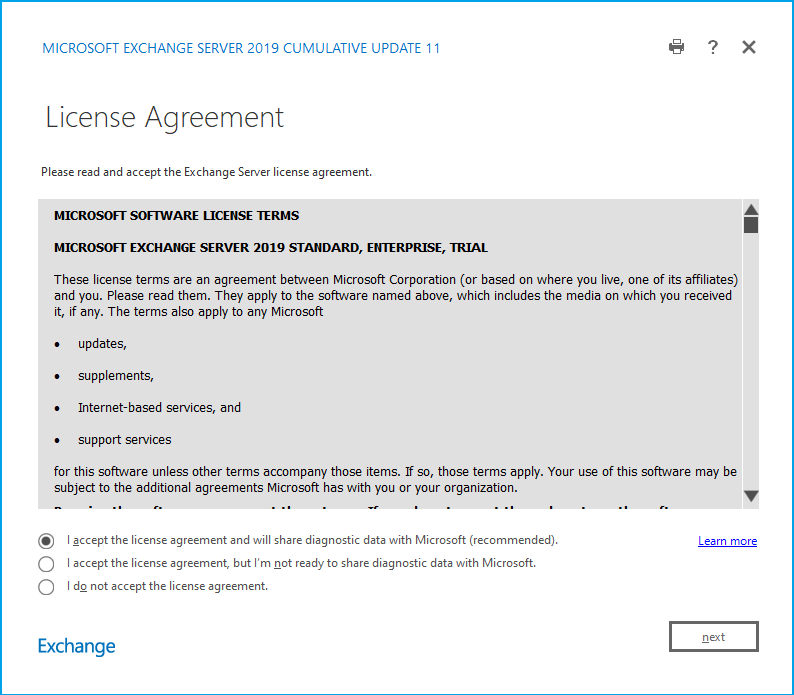
Lisans anlaşmasını kabul ederek devam ediyoruz.
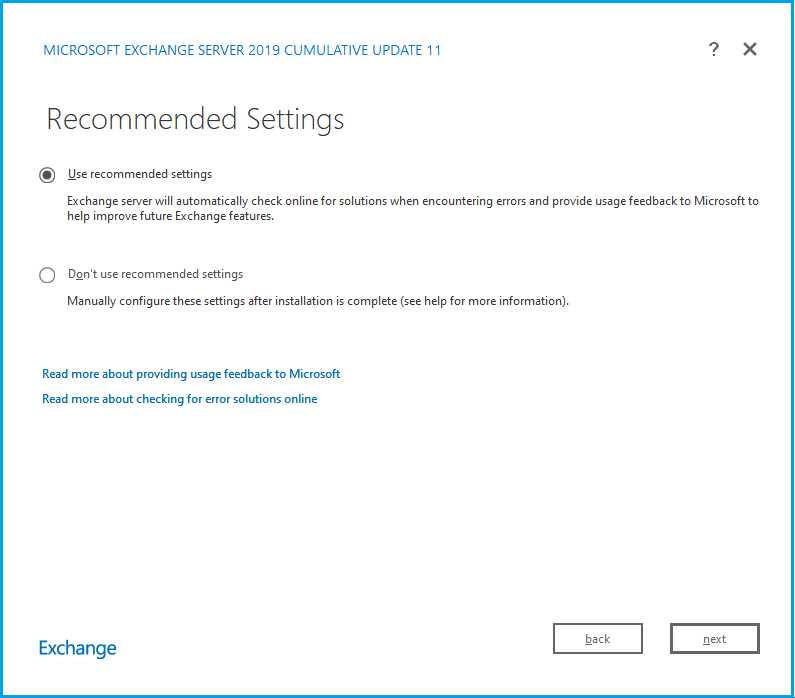
Next ile devam ediyoruz.
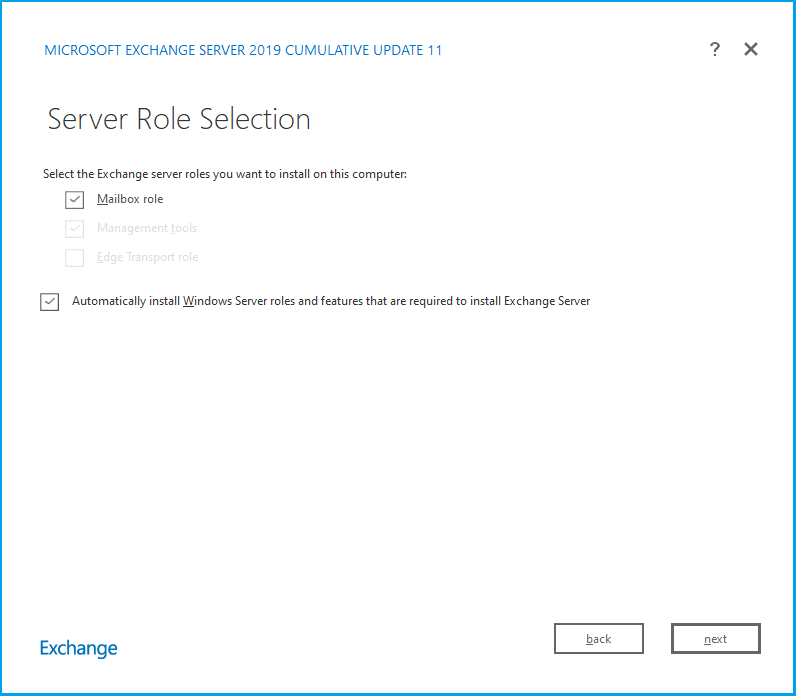
Mailbox Rolü nü seçerek devam ediyoruz. Biz windows roles and features ları yüklemiştik ama yine de eksik var ise diye işaretliyorum ve devam ediyorum.
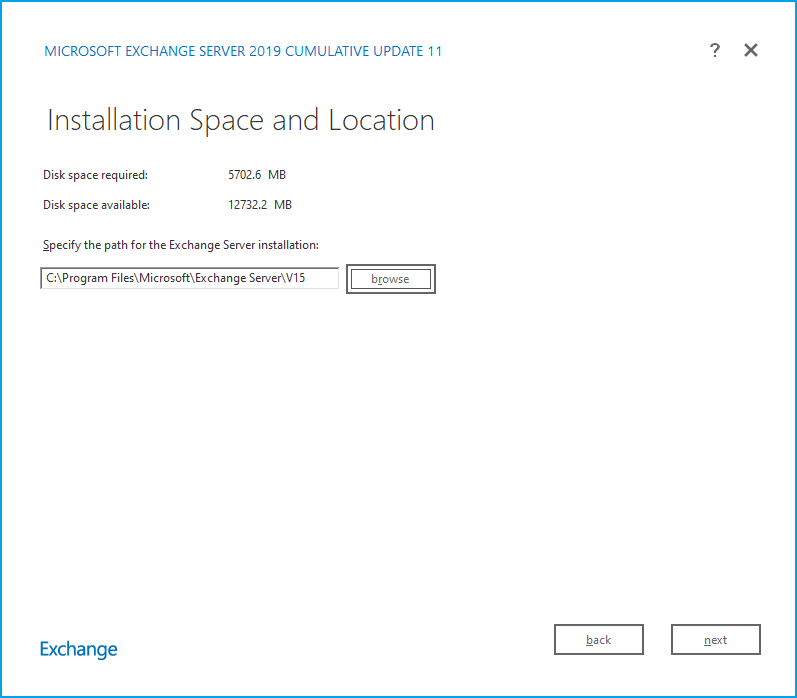
Kurulum yapacağımız dizini burda değiştirebilirsiniz , ben değişiklik yapmadan devam ediyorum.
Not: Exchange kurulum minimum 30 GB alan ister. RAM için ise önerilen minimum 128 Gb dır.
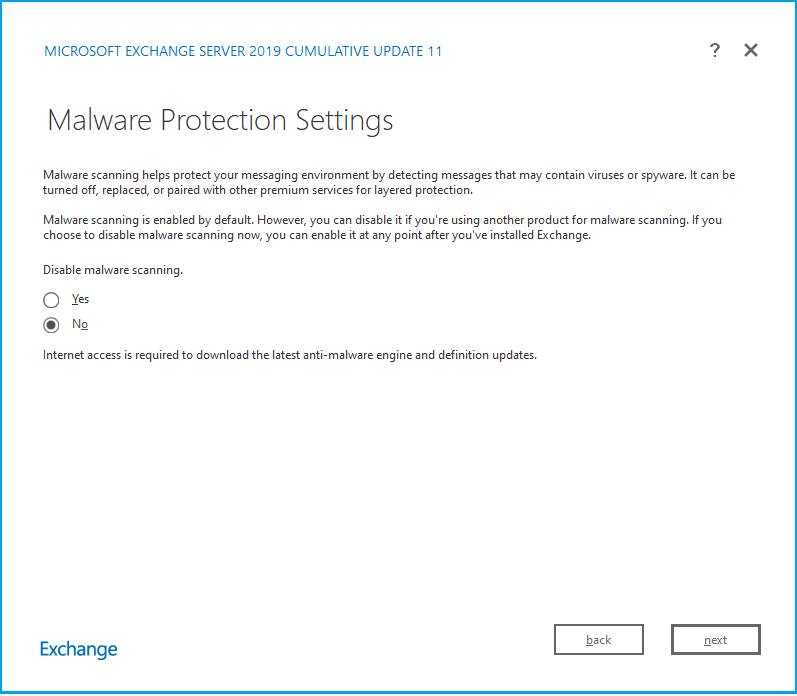
Virüslü mesajları karşı koruma sağlayan Malware Protection ayarımızı kapatmak isteyip istemediğimizi soruyor. Ben no diyerek devam ediyorum, bunu kurulumdan sonra da değiştirebilirsiniz.
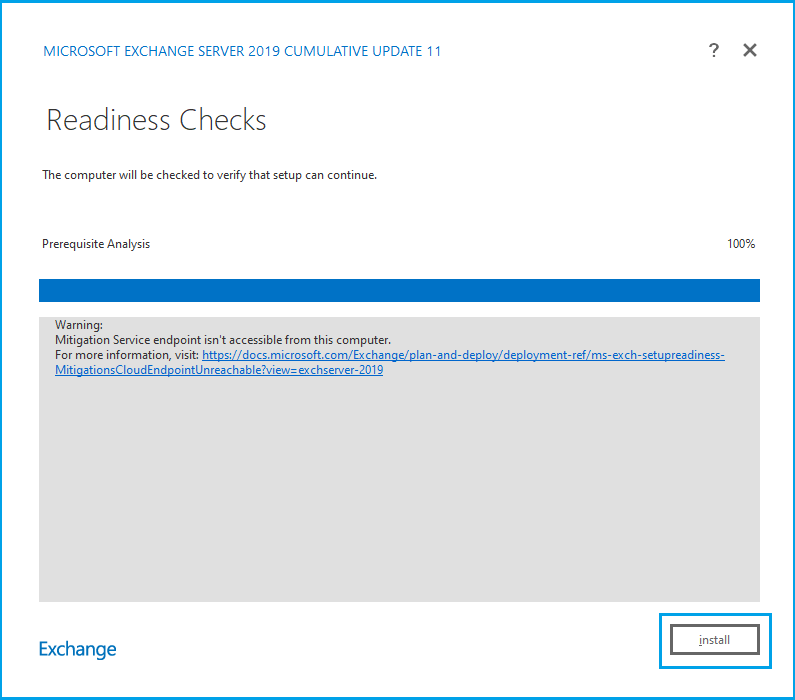
Mitigation Service Endpoint uyarısı aldık. Mitigation Service sizin mail ortamınızı koruyan, tehditlere karşı aksiyon alabilen, tehdit oluşturabilecek unsurları kontrol eden bir yazılımdır. Tabi mail sisteminize bu hizmeti almak isterseniz sisteminizi dışarıya açmanız gerekecektir. Biz kapalı ağda olduğumuz için erişim uyarısı aldık. Install diyerek devam ediyoruz.
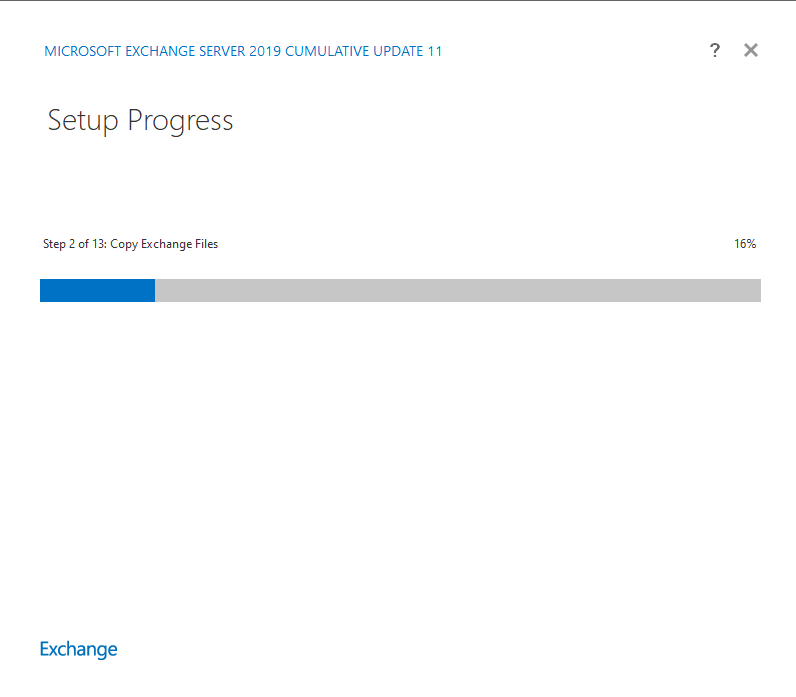
Kurulumumuz başladı.
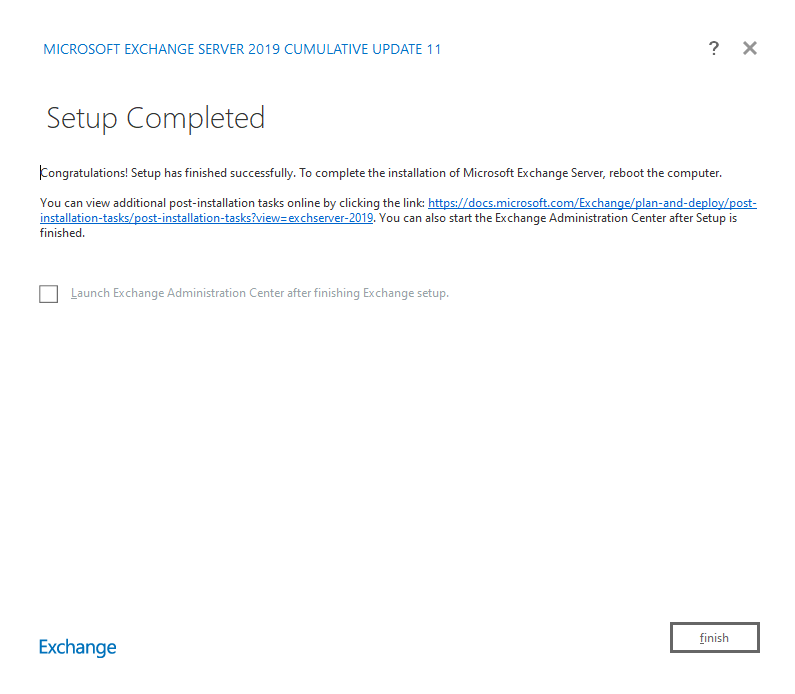
Başarılı bir şekilde tamamlandı.
Evet kurulumları sadece tek node üzerinde gerçekleştirdik. Fakat biz 2 node lu bir yapı kuracağız demiştik. Diğer sunucu için de aynı adımları uygulayacağız. Fakat burada aklımıza sadece şu gelebilir. Diğer sunucu içinde “Active Directory Prepare” işlemlerini yapmamıza gerek var mı? Cevap : Exchange versiyonları ve CU (Cumulative Update) ler aynı ise Hayır, farklı ise Evet.
Ben 2 node üzerinde aynı Exchange versiyonu kullanacağım için “Active Directory Prepare” işlemlerini diğer sunucuda (EXC02) gerçekleştirmeyeceğim. Diğer adımların hepsini EXC02 makinesine de kurarak devam ediyorum.
Evet 2 sunucumuza da Exchange kurulumuzu yaptık. Servislerinizi kontrol ederek https://localhost/ecp ile admin paneline giriş yapabilirsiniz. Panele girmek istediğinizde aşağıdaki gibi bir hata ile karşılaşmanız mümkün.
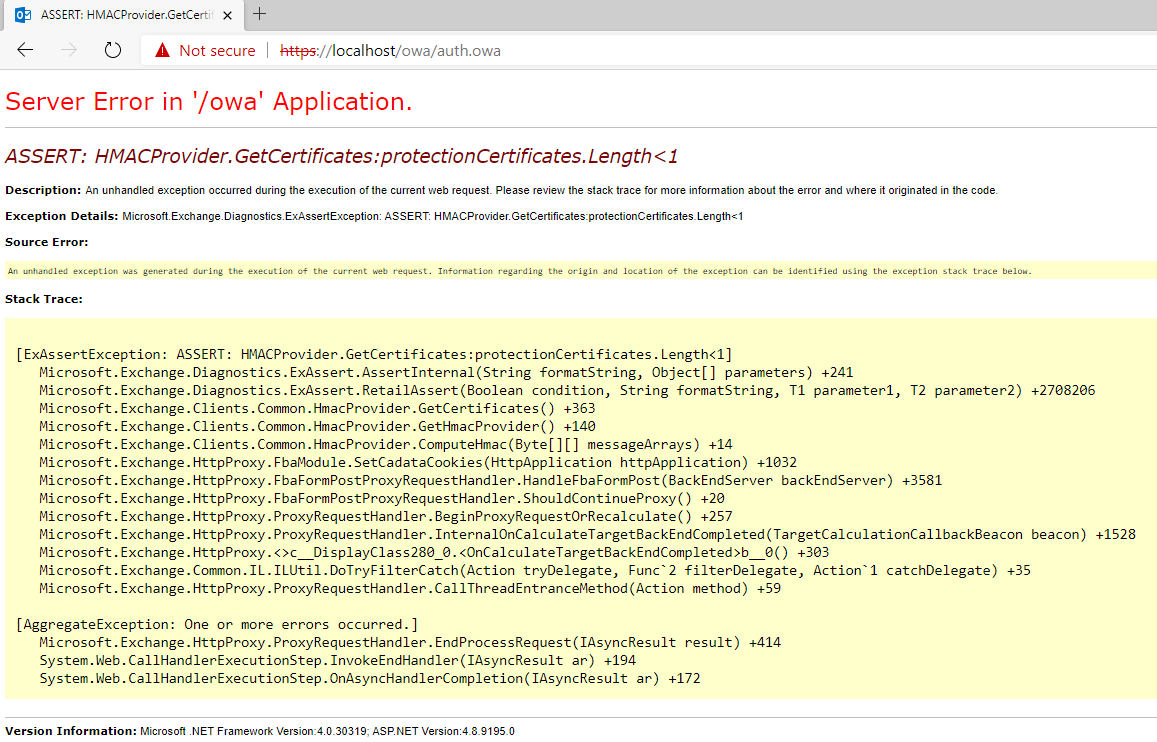
Endişe etmeyin, bunun sebebi region ayarlarınız ile ilgili olabilir. Eğer sunucunuzda region olarak English seçilmişse fakat saat diliminiz Türkiye (UTC +3) ise bu hatayı alırsınız. Çözüm olarak 3 saat beklemelisiniz 🙂 ya da saati 3 saat ileri alarak giriş yapabilirsiniz.
DAG konfigurasyonuna girersek yazı oldukça uzayacağı için burada keseceğim. Son adımımız olan “Exchange Server DAG Konfigurasyon” ayarları için burayı tıklayabilirsiniz. Görüşmek dileğiyle.

 MUSTAFA GÖKÇELİK
Leave a comment