Merhaba, bir önceki yazımızda Windows Server 2022 işletim sistemi üzerinde 2 node Exchange 2019 kurulumu yapmıştık. Şimdi kurduğumuz bu 2 node üzerinde DAG konfigurasyonu yapacağız. DAG ile maillerinizi birden fazla sunucuya kopyalayarak yedeklilik sağlayabilirsiniz. Coğrafi bir yedeklilik sağlamak için de DAG kullanabilirsiniz. (Site Resillience)
DAG kurulumu için bazı gereksinimlerimiz mevcut. Bu gereksinimleri DAG kurmadan önce sağlarsanız kurulum sırasında bir hata almazsınız. Bu gereksinimlere geçmeden önce sunucu network kartlarımızı ile ilgili bilgi verelim.
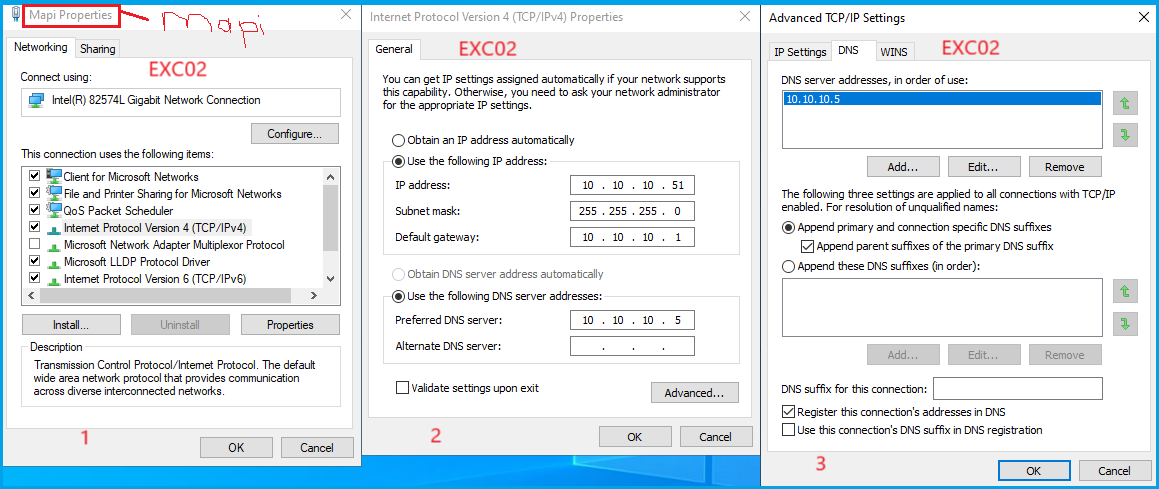
1- Çift kartlı Network Yapılandırması : Ben yazımda bu metodu kullandım. “Mapi” ve “Repl” adından 2 farklı ethernet kartı kullanarak, domain ve replication trafiğini ayırdım. Her iki sunucuda IP ve diğer yapılandırmalar aşağıdaki gibidir.
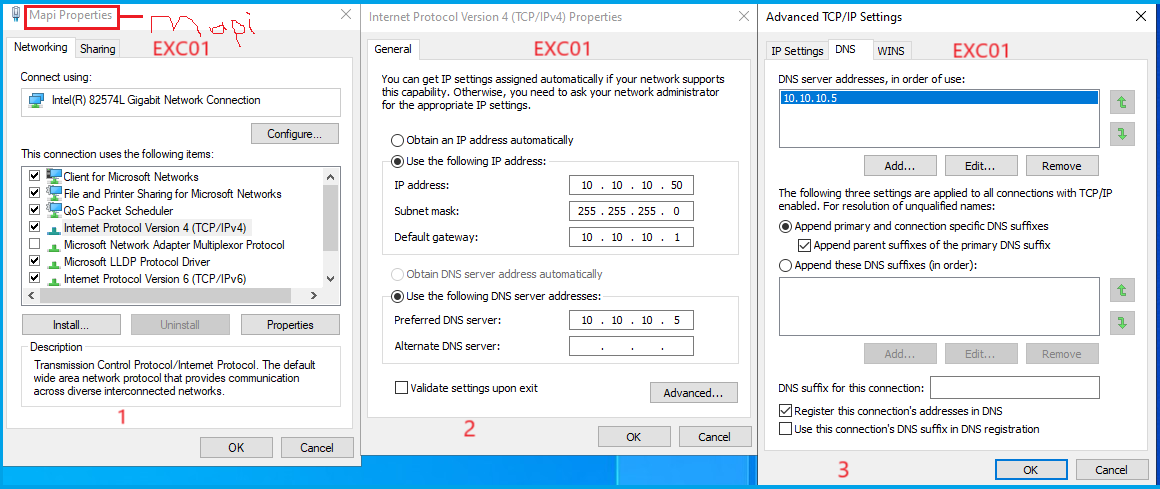
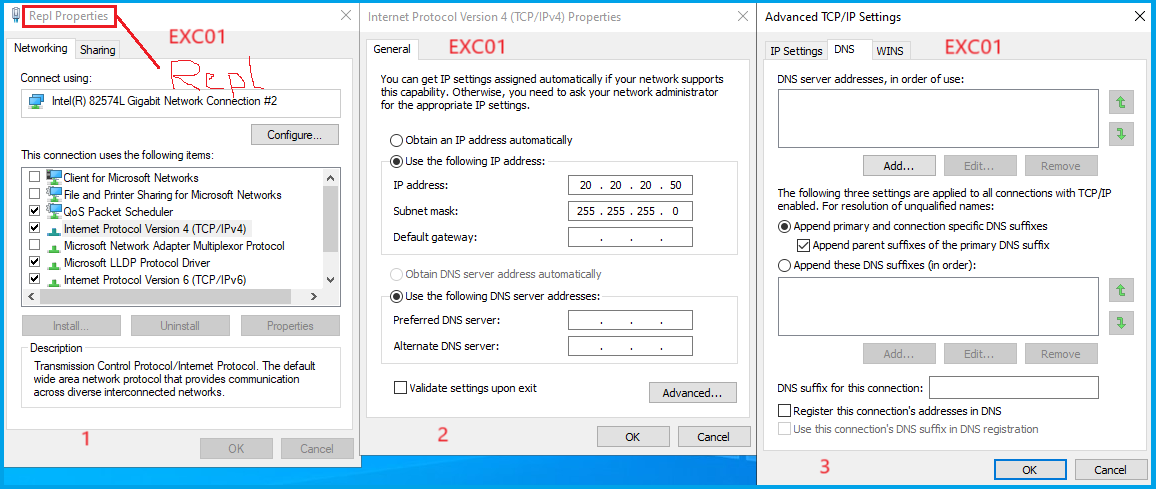
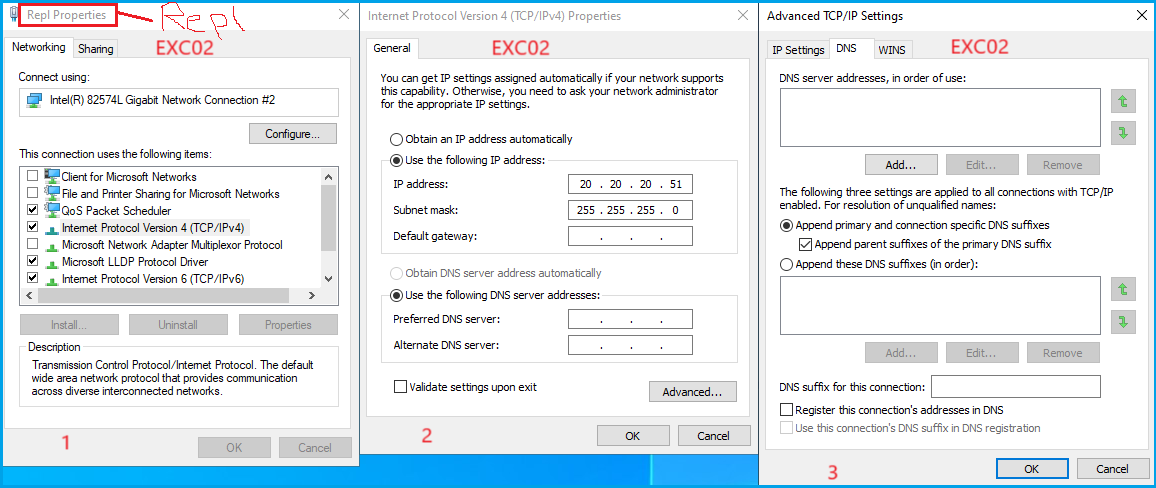
Mapi networkü bizi domain ortamında dolaştıracakken (client ve diğer sunucularla haberleşme) , Repl networkü 2 Exchange node arasındaki mail eşitlemesini sağlayacak. Bu sebeple Repl networkünde “Client for Microsoft Networks” ve “File and Printer Sharing ..” kısımlarını kutucuğunu kaldırdım, Gateway ve DNS ataması yapmadım, DNS e register ettirmedim.
EXC02 sunucu network ayarları da aşağıdaki gibi.
2- Tek Kart Newtork Yapılandırması : DAG newtorkünüzü tek kart ile de konfigure edebilirsiniz. Bu tamamen size kalmış bir durum. Bir sakıncası yok açıkçası hatta tek kart ile çalışmanızın yönetimsel avantajları var. CNO oluşturmak , IP atamak ve bunları yönetmek zorunda kalmazsınız. Burada önemli olan failover senaryonuzun düzgün çalışması. Siz tek network kartı ile de çalışsanız çift network kartı ile de çalışsanız network kartlarından birinin gitmesi durumunda önemli olan maillerinizin bir kopyasının diğer tarafta olması ve recovery işleminin sağlıklı gerçekleşmesi.
Eğer network kartınız >=10 GB ise tek bir network kartı ile aksi durumda çift network kartı ile yapılandırma yapabilirsiniz. Çift kart yapılandırmada kartlar için bir atama yapmanıza gerek yok. DAG oluşturma sırasında sistem otomatik atama yapacaktır.
Şimdi gereksinimlere bir bakalım.
- Witness Server Yapılandırması
- IP Based ya da IP Less Yapılandırma
Witness Server olarak belirleyici bir makam oluşturursunuz. Bu makam sahibi herhangi bir failover durumunda sunucularınızın aktif-pasif durumunu tayin eder. Diyelim ki node lardan biri fail durumuna düştü, witness server durumu farkeder ve aktif nodu diğer sunucuya atar. Domain Controller dışındaki bir sunucuyu Witness Server olarak yapılandırabilirsiniz. İlgili sunucunun administrator grubuna “Exchange Trusted Subsystem” tanımlamanız gerekir.
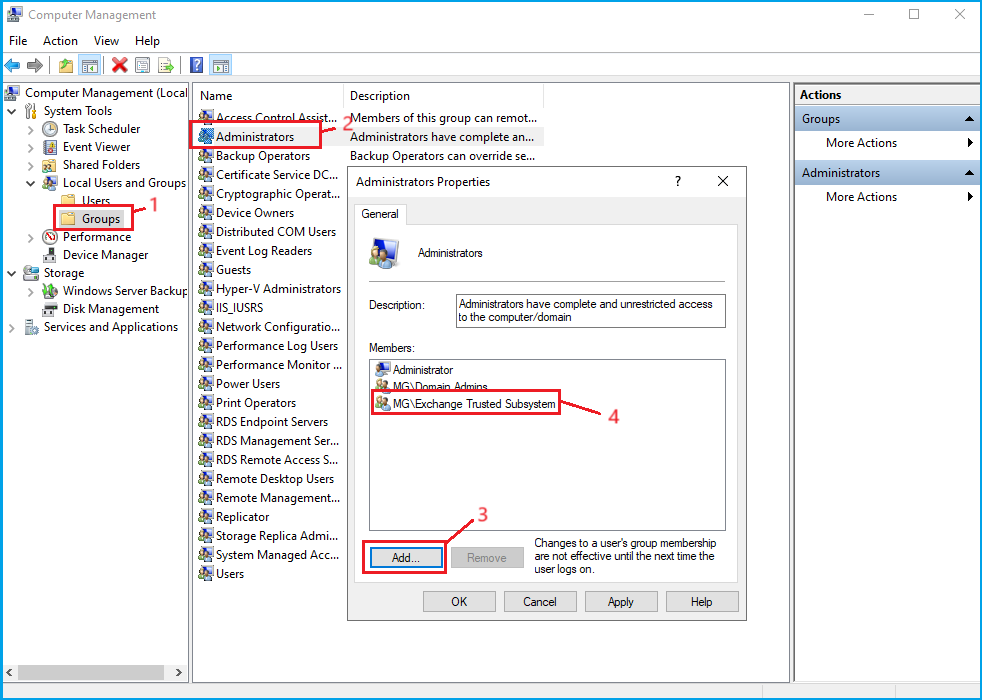
Not-1: Coğrafi bir yedeklilikte Automatic Failover senaryosu için Witness Server üçüncü bir lokasyonda yapılandırılmalıdır.
Not-2: Witness dizinini antivirüs yazılımlarından exclude ettirmenizde fayda var.
IP Based ya da IP Less Yapılandırma
DAG konfigurasyonunuzu IP kullanarak ya da IP kullanmadan yapabilirsiniz. Microsoft bu konuda, eğer ki 3.part bir backup uygulamanız yedek alma konusunda bir sıkıntı oluşturmayacaksa, IP less olması yönünde görüş bildiriyor. Fakat backup yazılmınız DAG ortamında yedek alırken ortak bir IP istiyorsa IP Based bir yapılandırma yapmanız doğru olacaktır.
IP less bir yapılandırmada ekstra bir ayar yok. IP atamadığınız için Active Directory tarafında da bir hazırlık yapmanız gerek yok. Çünkü arka tarafta bir CNO (Cluster Name Object) kullanmayacaksınız.
IP Based yapılandırması için Active Directory tarafında bir CNO name oluşturalım.
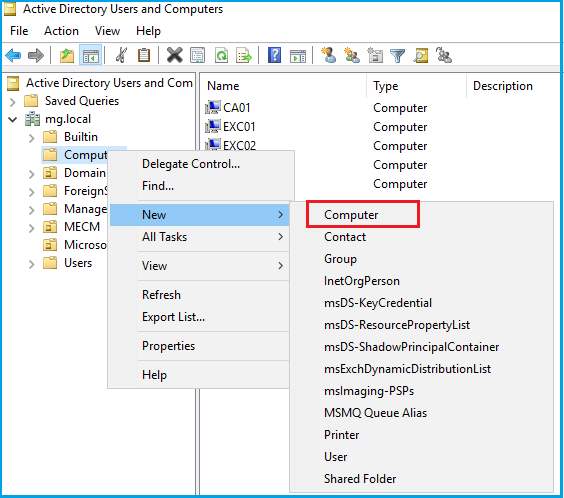
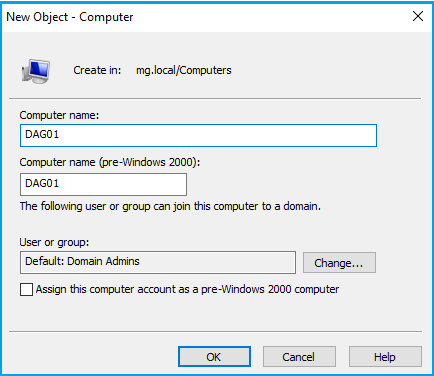
Şimdi bu hesabı Disable duruma getirip “Exchange Trusted Subsystem” servisine ilgili yerde Full Control yetkisi vermeliyiz.
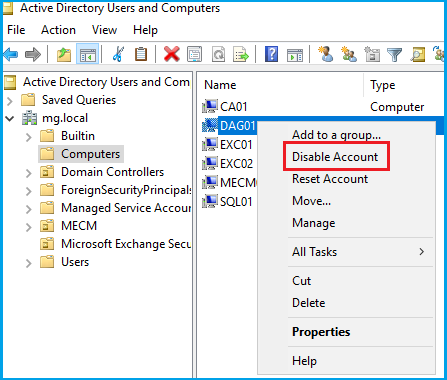
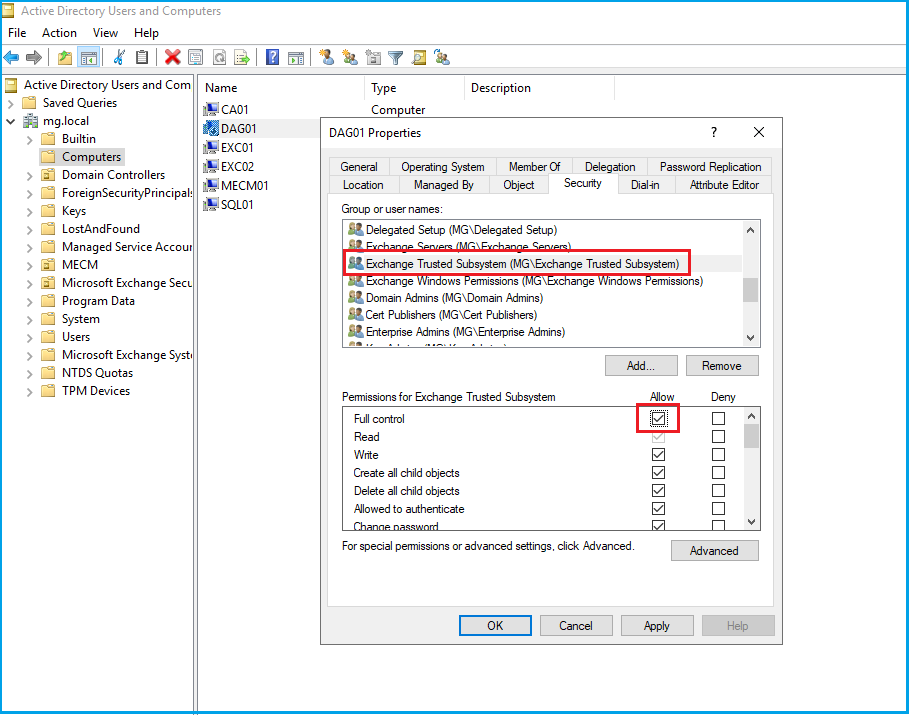
Gerekli hazırlıkları tamamladık. Kuruluma geçebiliriz.
Kuruluma geçmeden önce 2 node üzerindeki disk yapımıza bakalım.
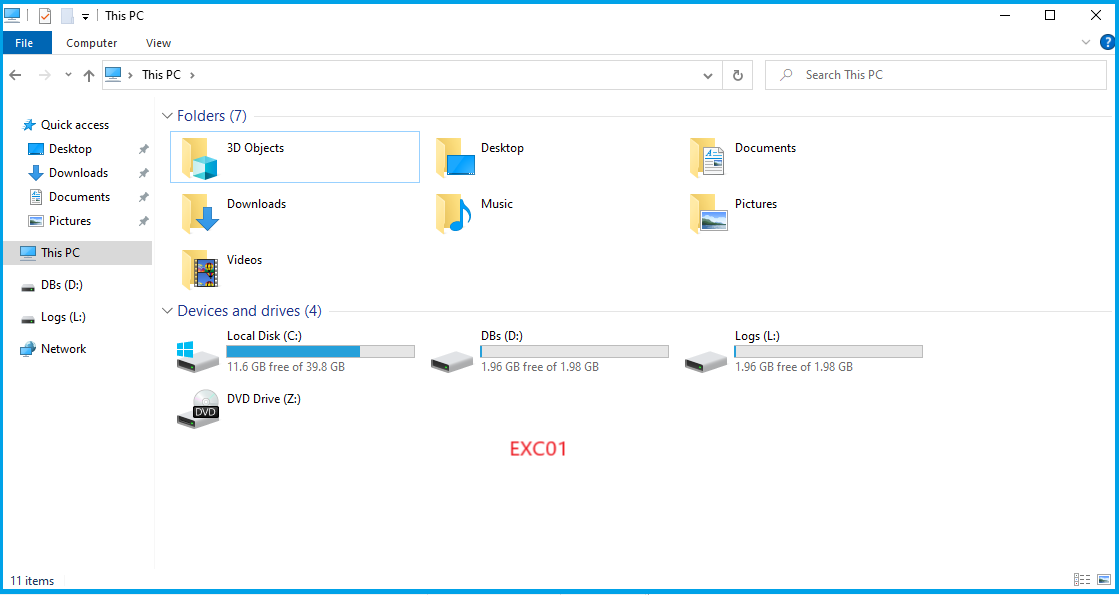
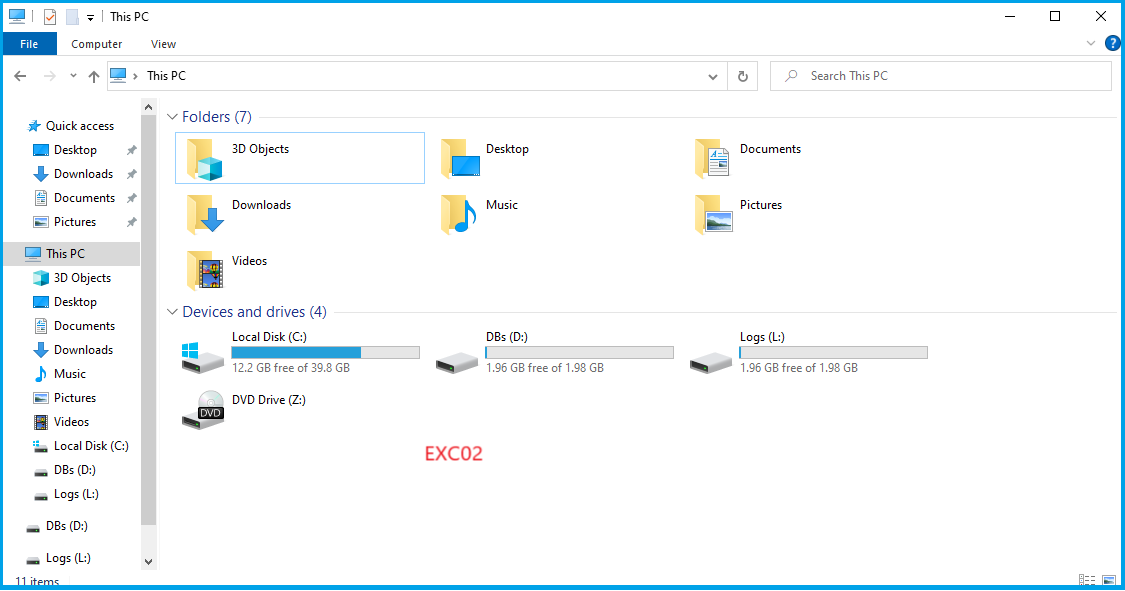
Görüldüğü üzere 2 node üzerinde de aynı harflendirme ile disklerimiz hazır. Mailbox Database ve Log ları ayrı disklerde tutmayı tercih ettim. Harflerin aynı olmasına dikkat ediniz.
Öncelikle EXC01 üzerinde bir Mailbox Database oluşturalım.
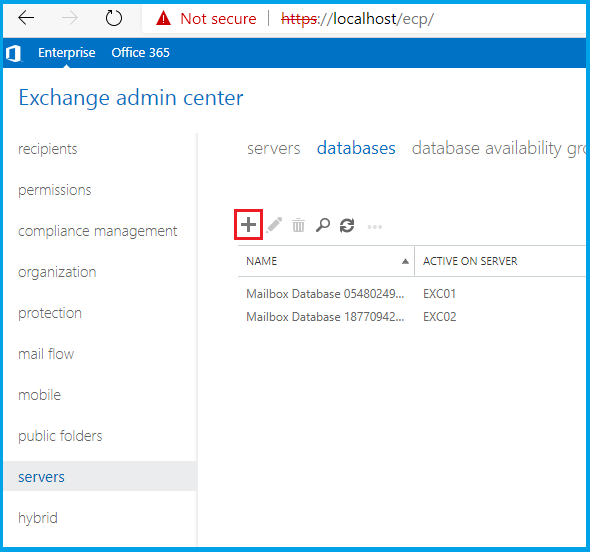
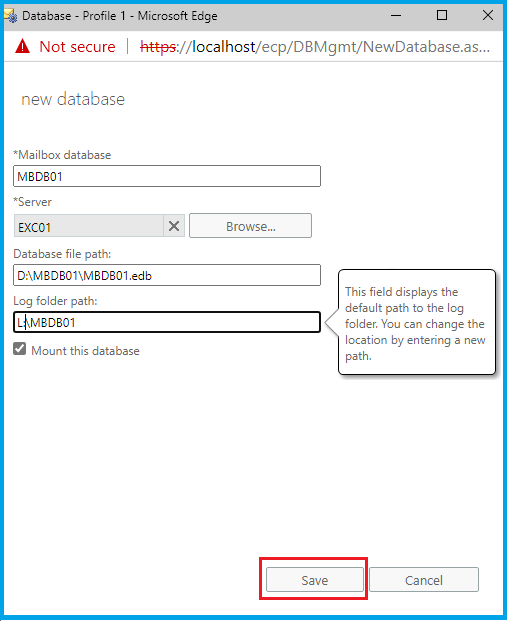
EAC (Exchange Control Panel) üzerinden database kısmından + ile işleme başlıyorum. İkinci ekranda görüldüğü gibi EXC01 üzerinde MBDB01 isminde bir mailbox database oluşturuyorum. D diskine Database imizi , L diskine de loglarımızı alıyoruz. Save diyerek devam ediyoruz.

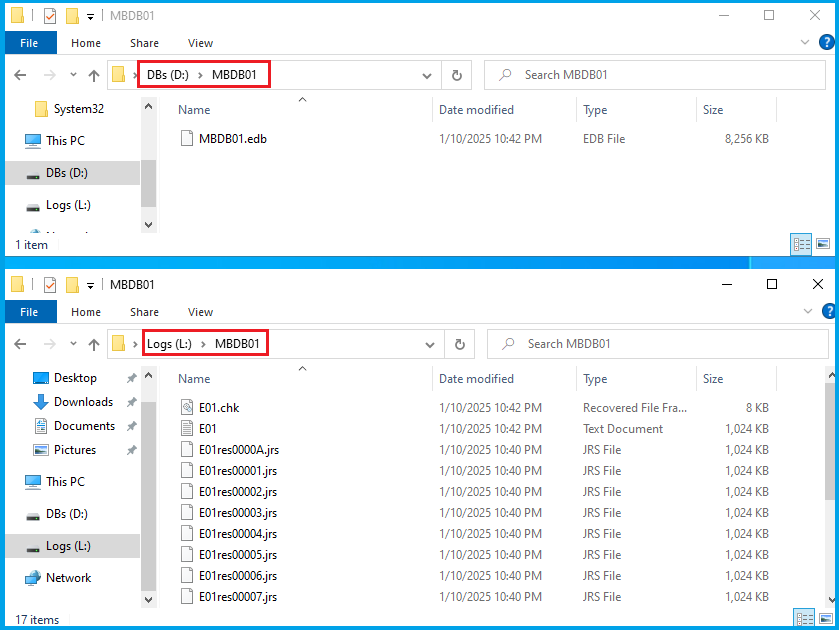
‘Microsoft Exchange Information Store’ servisimizi restart etmemizi istiyor. Servisi restart edelim. İkinci ekranda gördüğünüz gibi D ve L disklerimize kayıtlar geldi.
Şimdi DAG yapımızı oluşturalım.

EAC üzerinden ‘Database Availibility Group’ kısmına geliyoruz. + ile oluşturma işlemine başlıyoruz. DAG ismimize DAG01 veriyoruz. Bu isim aynı zamanda bizim Active Directory üzerinde oluşturduğumuz CNO ismi. Witness server olarak ortamımda buluna Certificate Authority sunucusunu kullanacağım. Fqdn ismini ve dizinin oluşacağı yolu yazıyorum. IP Based DAG oluşturacağım için oluşturacağım cluster ismine bir IP ataması yapıyorum. Eğer IP less DAG yapmak isterseniz bu adımda IP yazmadan boş bırakarak devam edecektiniz. Save ile devam ediyoruz ve DAG ımız oluşuyor.
Not : IP Less konfigurasyonda IP kısmını boş bıraktığınızda sistem otomatik olarak 255.255.255.255 ip ataması yapar.
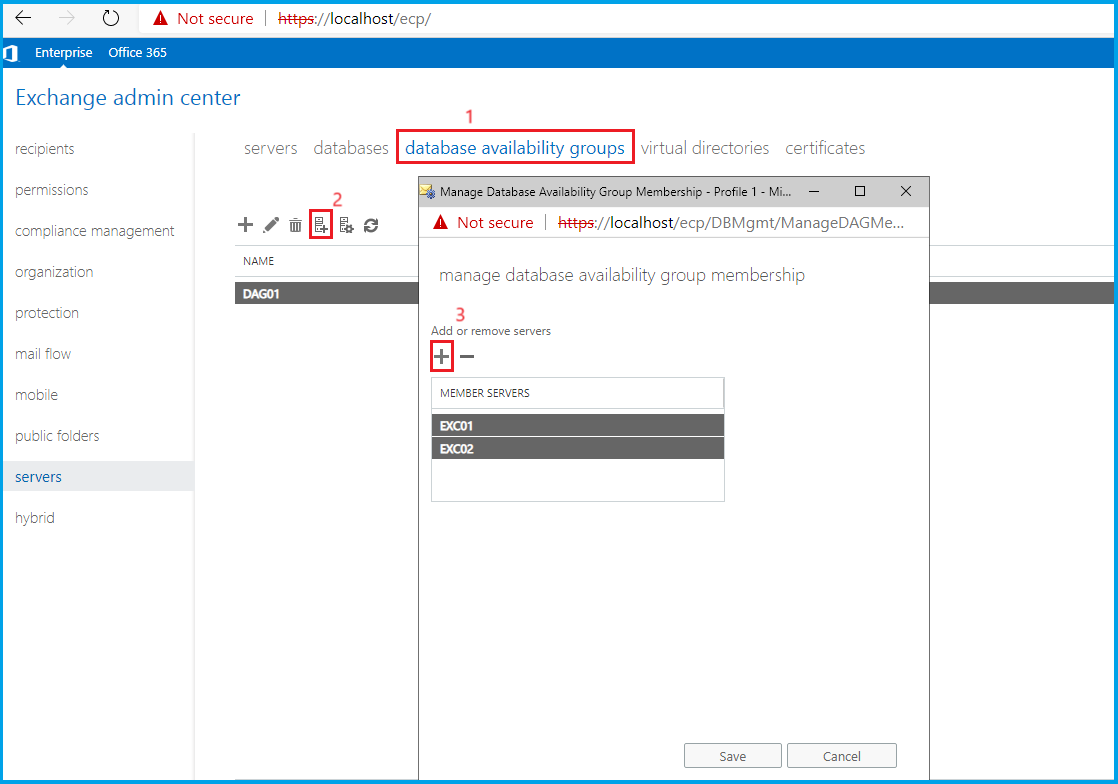
Oluşturduğumuz DAG kümesine yukarıdaki gibi sunucularımızı ekliyoruz. Save ile devam ediyoruz.
Not: Bir DAG kümesindeki Exchange Server versiyonlarının aynı olması gerekir. Exchange 2019 ve 2016 versiyonlarını aynı DAG ın içerisine koyamazsınız.
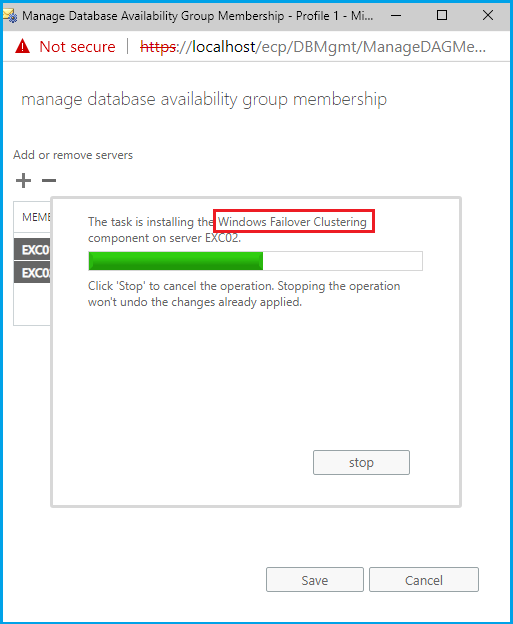
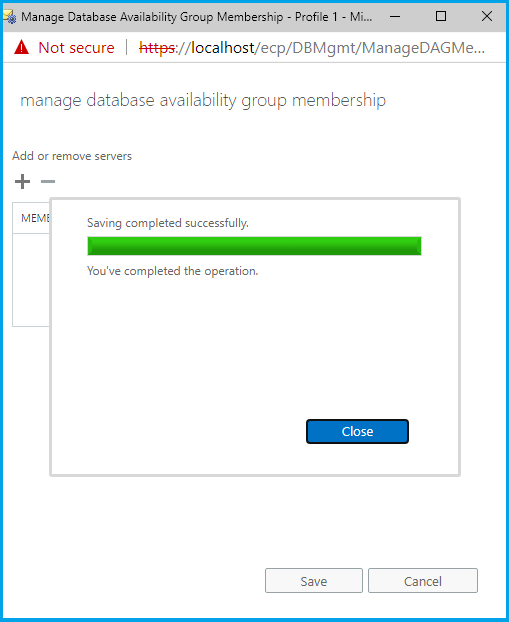
Sunucu ekleme sırasında arka tarafta Windows Failover Cluster servisi kuruluyor. Son ekranda görüldüğü gibi kurulum başarıyla tamamlandı.
Şimdi kurulum sonrası sistemde ilgili yerlerde oluşan değşikliklere bakmakta fayda var.
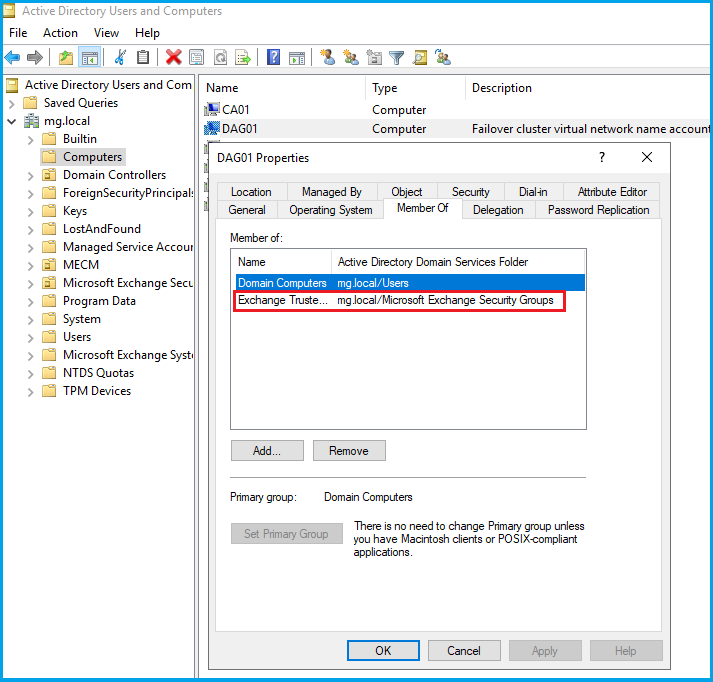
DAG01 ismini verdiğimiz CNO hesabımız disable durumdan enable duruma geçmiş ve ilgili hesabın üyeliğine ‘Exchange Trusted Subsystem’ eklenmiş.
Diğer değişikliğimiz ise witness server , o tarafa bir bakalım.
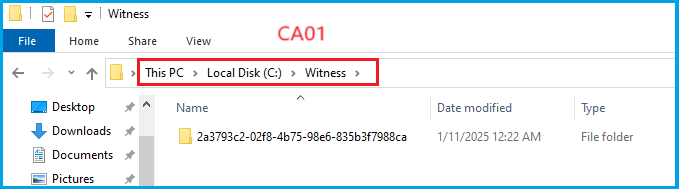
CA01 sunucusu witness server olarak yapılandırmıştık. Yukarıda görüldüğü gibi sunucuda belirtiğimiz path te witness dizinini geldiğini görebiliyoruz.
DAG kurulumunu yaptık şimdi nasıl çalıştığına bir bakalım. Yazının ilk kısımlarında bir database create etmiştik (MBDB01). Bu database imizi EXC01 sunucumuz üzerinde oluşturmuştuk. Artık EXC02 sunucumuzda var ve ilgili database i bu sunucuya yedekleyebiliriz. Nasıl olacağına bakalım.
Hatırlarsanız 2 node üzerinde de disk yapısının , boyut ve harflerin aynı olmasına dikkat edelim demiştik. Mailbox Database imizi çoğaltmaya başlamadan önce EXC02 üzerindeki disklere bir bakalım.


Yukarıdaki ekranlarda görüldüğü gibi EXC02 üzerindeki D ve L disklerimiz boş. Çoğaltma işlemi yaptıktan sonra bu tarafa tekrar bakacağız.
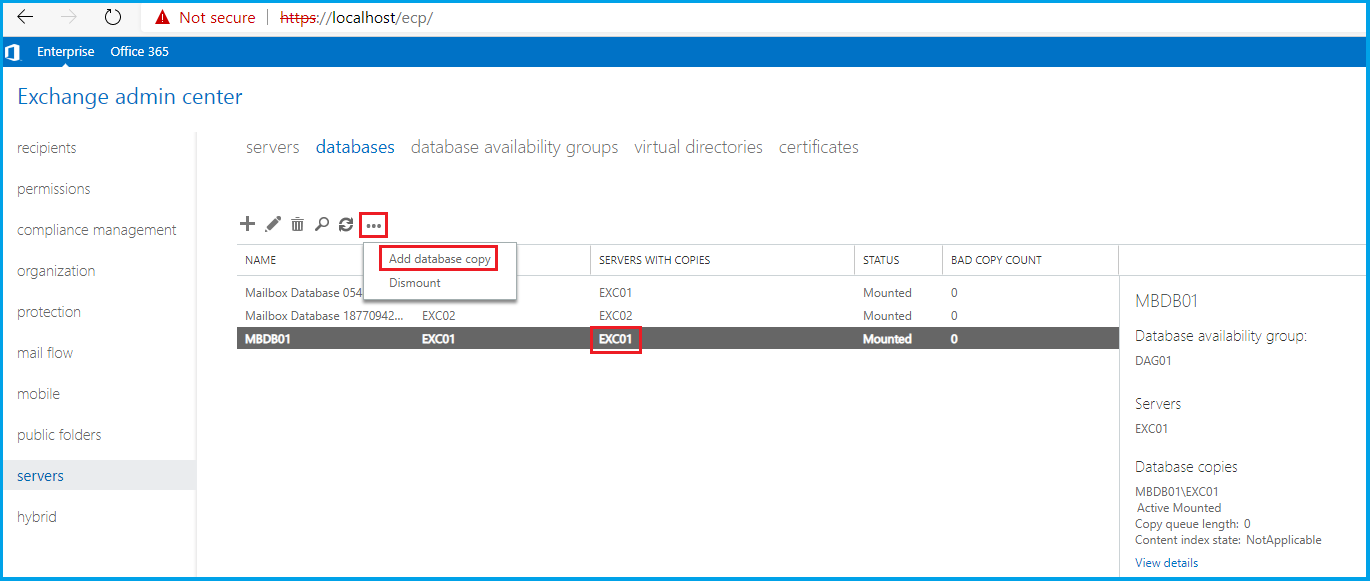
Bu ekranda ilgili database in EXC01 sunucusunda mount olduğunu görebilirsiniz. Oluşturduğumuz MBDB01 database imize geliyor ve … ya basarak ‘Add database copy’ diyoruz.
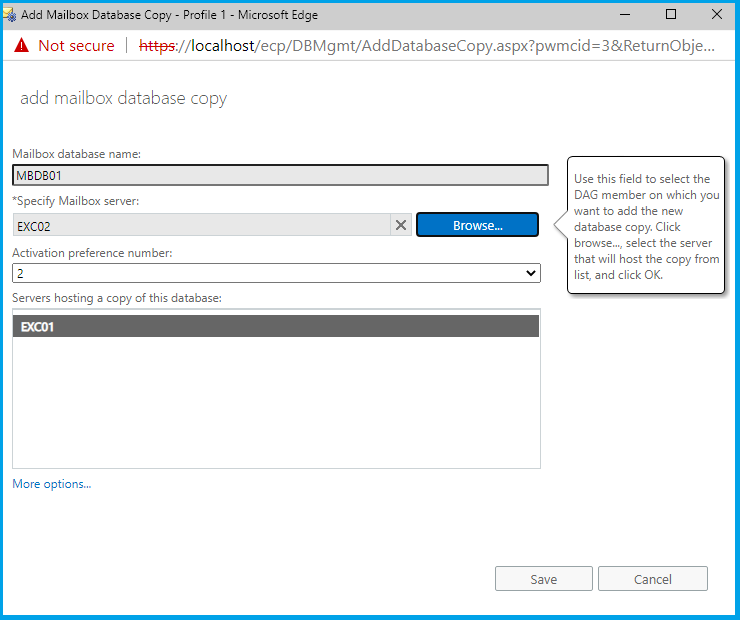
‘Specify Mailbox server’ kısmında çoğaltma yapmak istediğimiz EXC02 sunucusunu seçiyoruz. Activation preference number bize bir önem sırası sunar. Failover anında ilgili database in hangi sunucuda aktif olmasını buradan belirleyebiliriz. Bir DB nin hangi sunucuda aktif olmasını isterseniz ona 1 diğer pasiflerine 2 ya da 3 diyebilirsiniz. Sırası 1 olan sunucuda bir sorun olursa, aktif database 2 numaralı sunucuya geçecektir. En düşük sayı en yüksek önem sırasını gösterir.
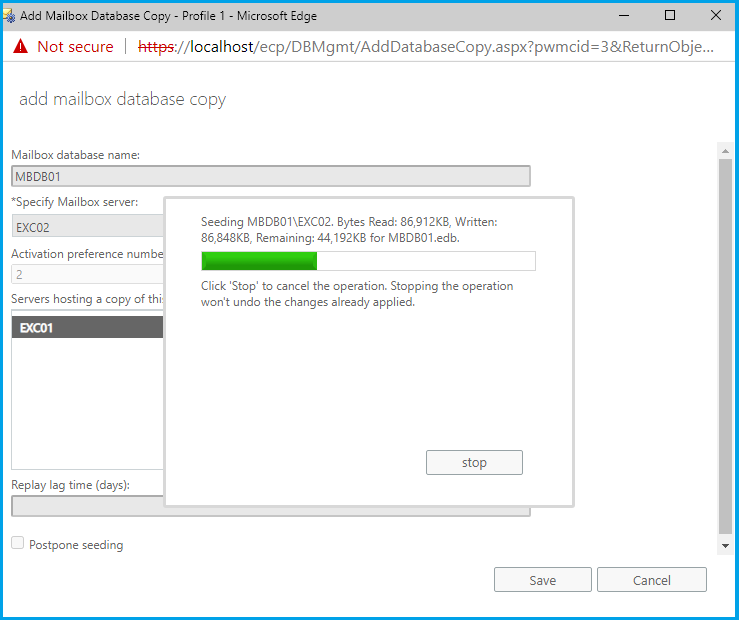
Diğer sunucuya çoğaltma (seed) işleminin olduğunu görüyoruz.
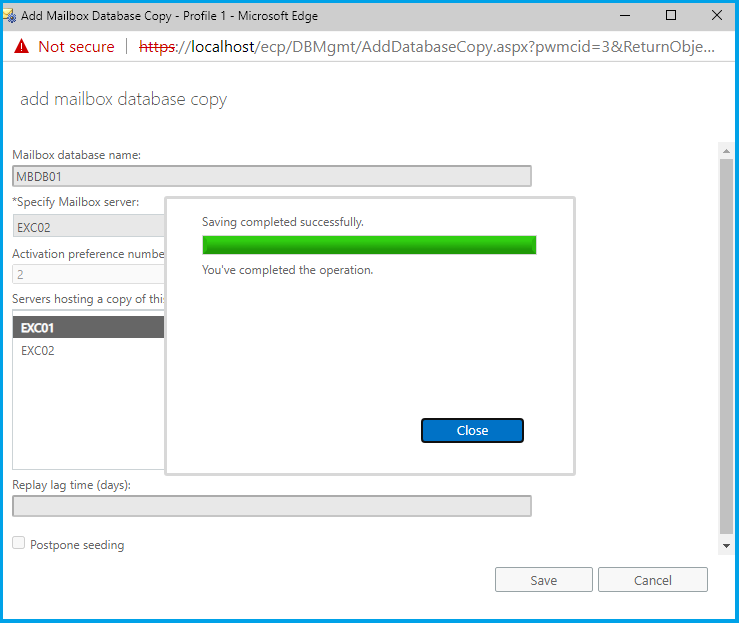
İşlemimiz tamamlandı.

‘Servers with Copies’ sütununda iki sunucuyu da görebiliyoruz artık. EXc02 sunucusundaki disklere bir bakalım.


Çoğaltma işleminden sonra D ve L disklerimize ilgili kayıtların geldiğini görüyoruz.
Evet artık mailleriniz 2 sunucuda da var. Sunucunun birinin başına bir şey gelmesi durumunda otomatik olarak diğeri devreye girecek , mail kaybı olmadan kullanıcılarınız maillerine erişeceklerdir. Son olarak manuel bir şekilde node değiştirmeye bakalım. Planlı kesintileriniz olabilir , bu durumda manuel işlem gerçekleştirmek isteyebilirsiniz.
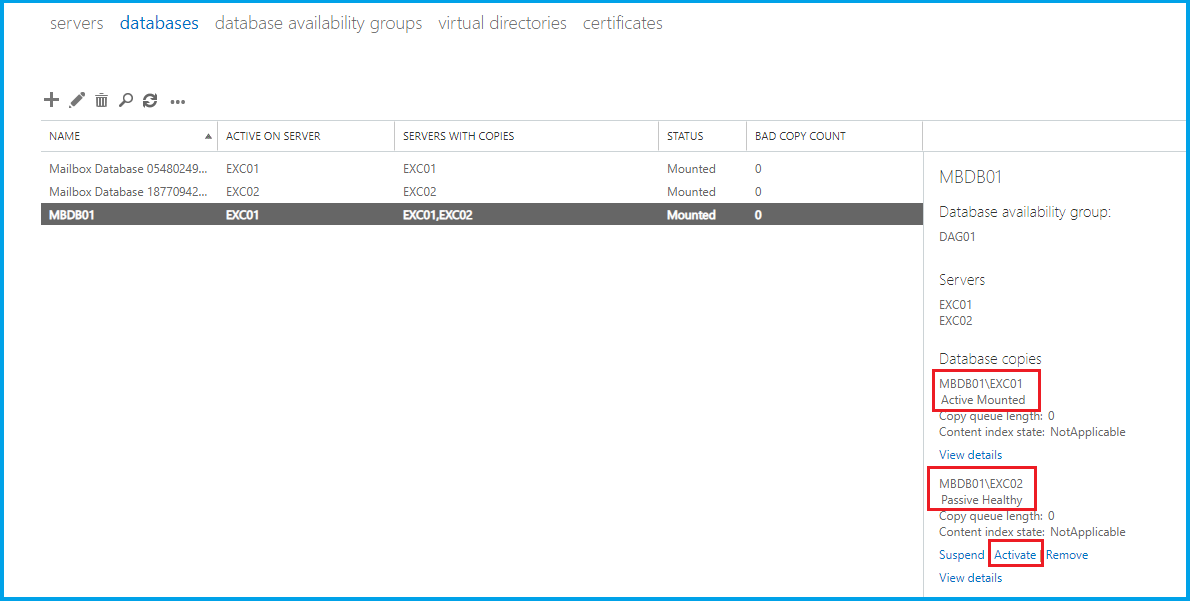
MBDB01 mailbox database imiz EXC01 sunucusunda ‘Active Mounted’ , EXc02 sunucusunda ‘Passive Healty’ olarak gözükmekte. Yani EXC01 sunucusunda aktif , EXC02 sunucusunda sağlıklı pasif hali mevcut. Bu şu demek : Kullanıcılar maillerine erişirken aktif olarak hangi sunucuda mailbox ları varsa ilk o sunucuya erişir, sunucu ise arka tarafta yapılan değişiklikleri diğer sunucuya kopyalar.
Yukarıdaki ekranda görüldüğü gibi ‘activate’ diyerek pasif olan sunucuyu ilgili DB de aktif hale getirebiliriz.
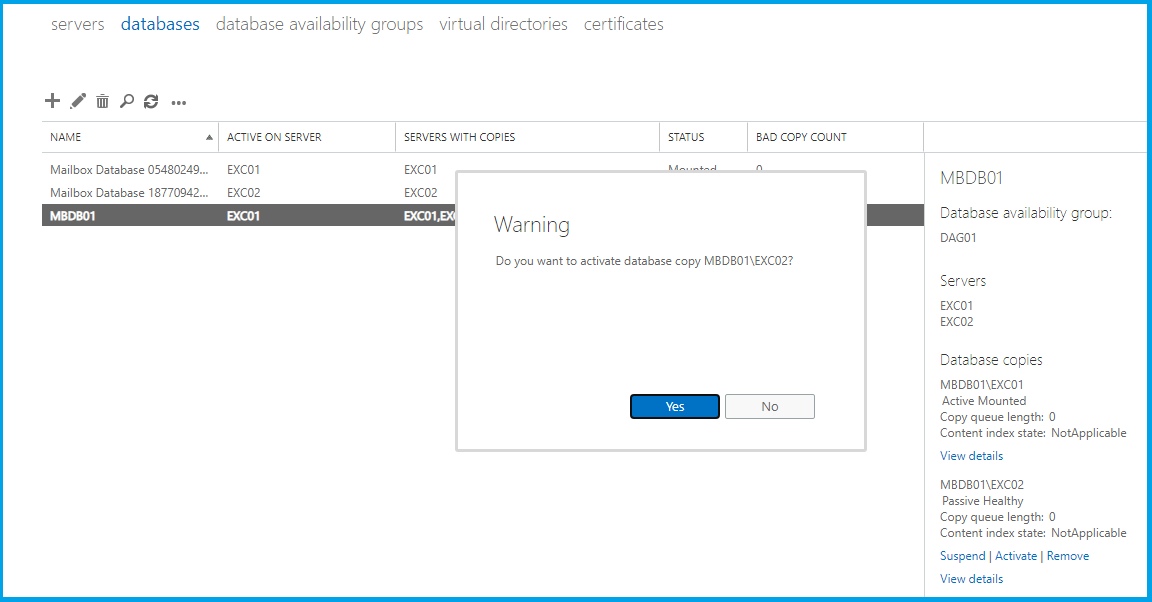
Gelen uyarıya evet diyoruz.
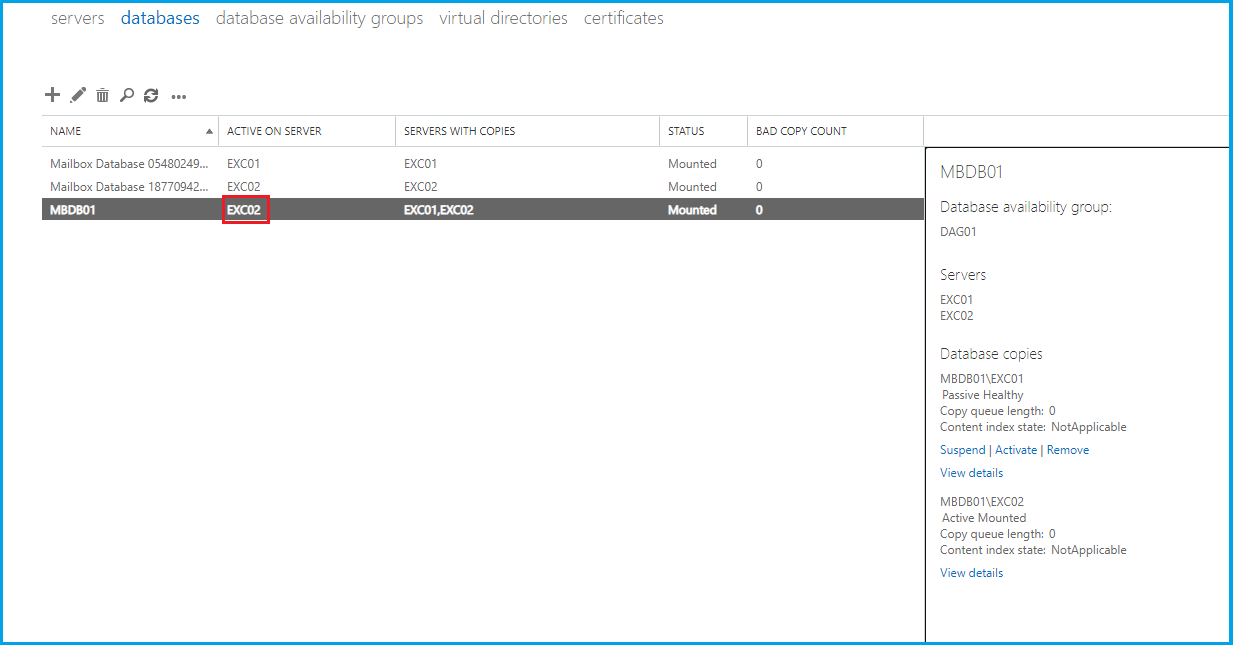
Artık ilgili database de aktif node umuz EXC02.
Bu yazıda Exchange 2019 üzerinde DAG konfigurasyonunu detay vererek anlatmaya çalıştım. Umarım faydalı olur. Bir sonraki yazımızda görüşmek üzere.

 MUSTAFA GÖKÇELİK
Leave a comment