Merhaba, bu yazımızda Windows Server işletim sistemi üzerinde SharePoint Server kurulumunun nasıl yapıldığını inceleyeceğiz. SharePoint ile kurumunuz portal sayfasını oluşturabilir , bu sayfayı pek çok amaçla kullanabilirsiniz. Bu internete açacağınız bir web sayfası da olabilir. En yaygın kullanımlarından biri web üzerinden dosya paylaşım sunucusu olarak kullanılmasıdır. Sharepoint ile kurum dosyalarınızı bir web ortamında yönetebilir , son kullanıcı erişimine açabilirsiniz.
SharePoint kurulumunu internet erişimi olmayan bir ortamda yapacağız. Kapalı ortamda (Offline) kurulan sistemlerden sanırım en meşakkatli olan servislerden biridir SharePoint servisi. Çünkü SharePoint oldukça fazla kurulum öncesi dosya içerir. Prerequisites diye adlandırılan bu kurulum öncesi dosyalar internet erişimi olan sunucuda rahat bir şekilde indirilip kurulurken bizim yapacağımız gibi internet erişimi olmayan yerlerde dosyaların manuel olarak tek tek indirilip kurulmasını gerektirmektedir.
Kurulum öncesi hazırlığımızı iyi ve eksiksiz yaparsak kurulumu hatasız yaparız. Kurulum öncesi yapmamız gerekenleri maddeleyelim.
1 – Active Directory Hazırlığı (Kullanıcıları Oluşturma , Servis Hesabı Oluşturma)
2- SQL Server Kurulumu
3- Prerequisites dosyalarını indirme ve kurma
4- Web Server IIS Yükleme ve Test İşlemi
Kurulum öncesi yukarıdaki gibi işlemleri yaptıktan sonra son olarak SharePoint kurulumunu yapacağız.
5- SharePoint Kurulumu ve Konfigurasyonu
Kurulumda 3 adet sunucuya sahibiz. Bilgileri aşağıdaki gibi.
| Sunucu Adı | Sunucu Rolü | Sunucu İşletim Sistemi |
| DC01.mg.local | Active Directory | Windows Server 2022 |
| SPSQL01.mg.local | SharePoint SQL Server | Windows Server 2019 |
| SP01.mg.local | SharePoint Server | Windows Server 2019 |
1 – Active Directory Hazırlığı (Kullanıcıları Oluşturma , Servis Hesabı Oluşturma)
İki adet hesaba ihtiyacımız var. Birini Sql servisini çalıştırmak için kullanacağız , diğeri ise bizim SharEPoint Admin hesabımız olacak.
Hesap Adı –> spsqlservice (SQL Server Servis Hesabı)
Hesap Adı –> spadmin (SharePoint Admin Hesabı)
“spsqlservice” hesabını gmsa (Group Managed Service Account) olarak açacağız. Bilmeyenler için şu bilgiyi verelim. Gmsa ile aktif dizinde bir servis hesabı açarsanız bu hesabın şifre yönetimini yapmak zorunda kalmazsınız , aktif dizin bunu kendisi halleder. Bu yöntem hem daha güvenilir hem de daha zahmetsizdir.
Önce bir grup oluşturuyorum. Bu gruba (gmsaservers) üye bilgisayar hesabı ya da hesapları bu service hesabını kullanabilecek. Bizim yapıda bu gruba sadece SPSQL01 sunucusu üye durumda , çünkü servis hesabımız sadece bu sunucuda çalışacak. SQL yapımızı yedekli yapsaydık sunucu sayımız en az 2 ye çıkacağı için 2 sunucuyu da üye yapmak durumunda kalacaktık. Bu yöntemi güvenli hale getiren durum ise bu hesabın gruba üye olmayan başka sistemler tarafından kullanılamaması.
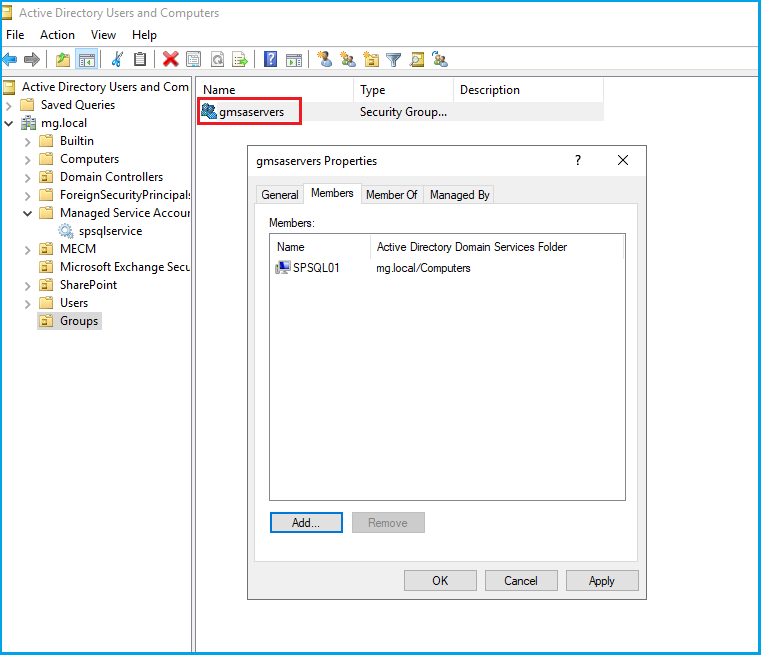
Grubumuzu oluşturduk şimdi aşağıdaki komutlar ile hesabımızı gmsaservers grubu ile eşleştirelim.
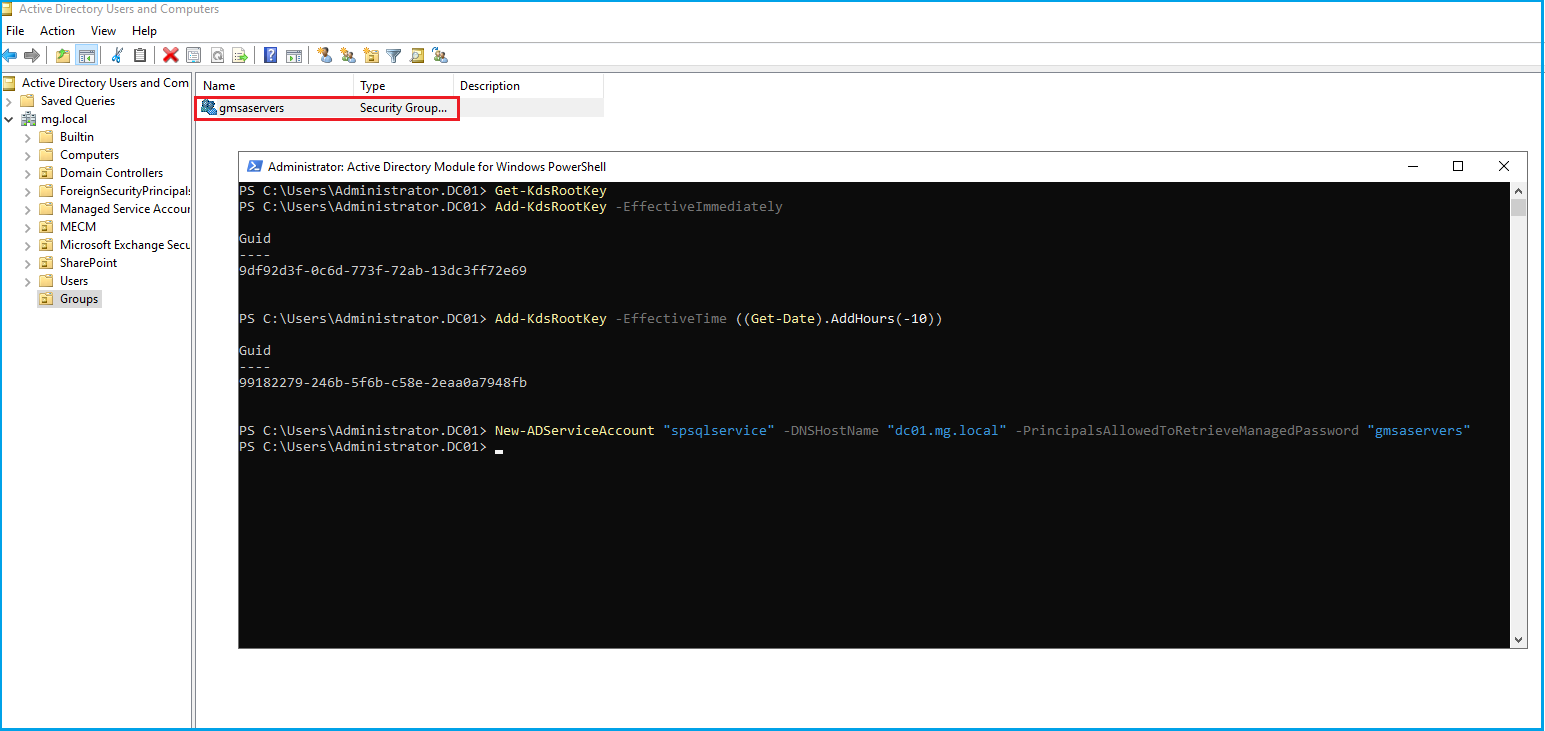
Servis hesabı kereberos ticket ile çalışır. Hesabın hemen aktif hale gelmesi için yukarıdaki gibi “Add-KDSRootKey” komutlarını kullanıp;
New-ADServiceAccount "spsqlservice" -DNSHostName "spsqlservice.mg.local" -PrincipalsAllowedToRetrieveManagedPassword "gmsaservers"ile hesabı grup ile ilişkilendirdim. İlişkiyi doğru yapıp yapmadığınızı aşağıdaki gibi kontrol edebilirsiniz.
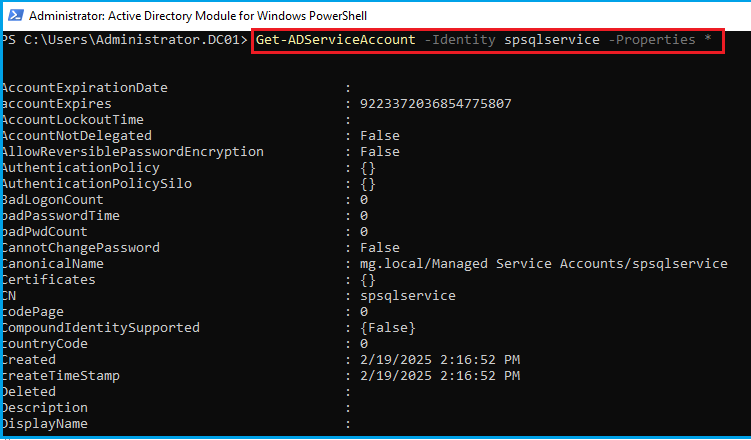

Aslında bu GMSA konusu farklı bir yazı konusu ama burada değinmek istedim.
Bunun haricinde bir de “spadmin” adında normal bir hesap açıp Active Directory hazırlığımı bitiriyorum.
2- SQL Server Kurulumu
SharePoint için bir SQL veritabanı sunucusu kuracağız. Az önce açtığımız servis hesabını bu sunucuda kullanacağımız için öncelikle olarak bu sunucuda bu hesabı tanımlamam gerekiyor.
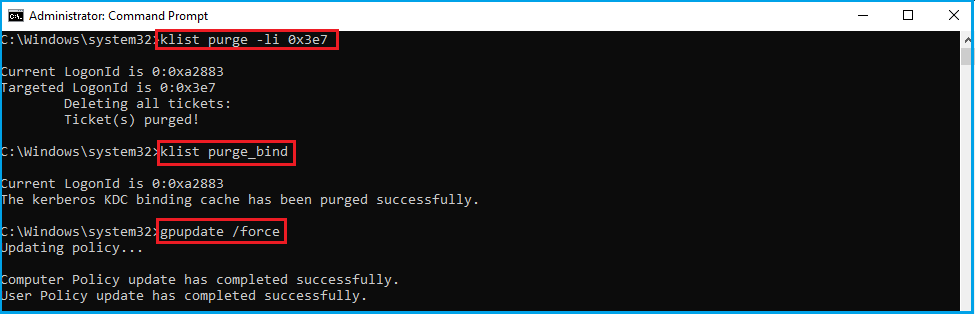
klist purge -li 0x3e7
klist purge_bind
gpupdate /force
Yukarıdaki komutları kereberos ticket işlemlerini beklememek için yapıyoruz.
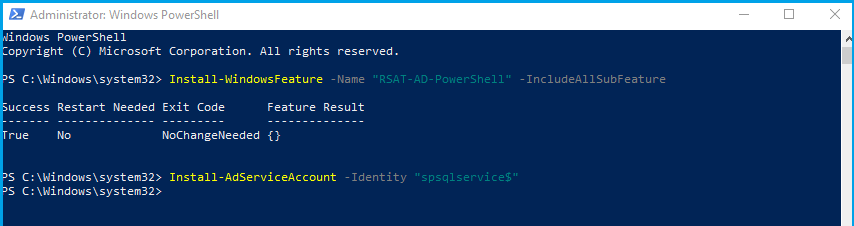
Install-WindowsFeature -Name "RSAT-AD-PowerShell" -IncludeAllSubFeature

Install-AdServiceAccount -Identity "spsqlservice$"
Daha sonra yukarıdaki komutlar ile servis hesabını tanımlıyoruz. İsmin sonuna $ koymayı unutmayın. Birazdan bu servis hesabını kullanacağız.
SQL kurulumuna başlayabiliriz.
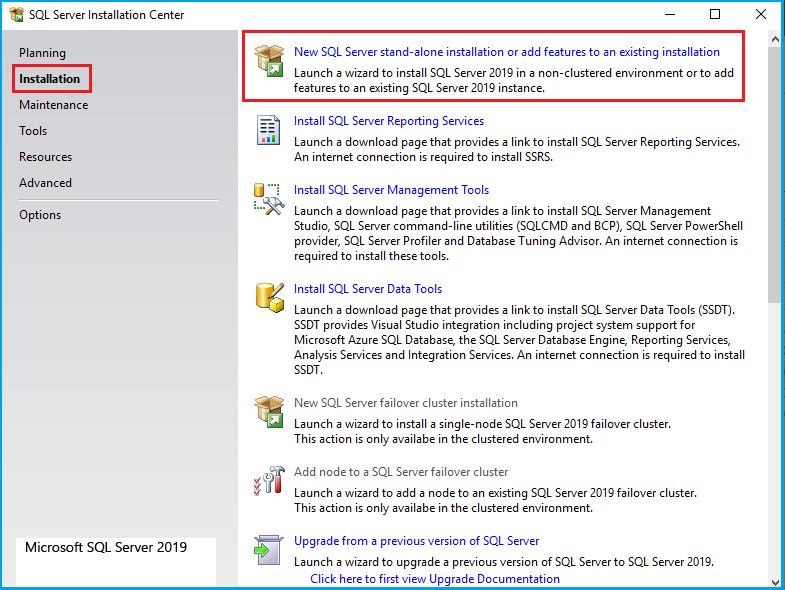
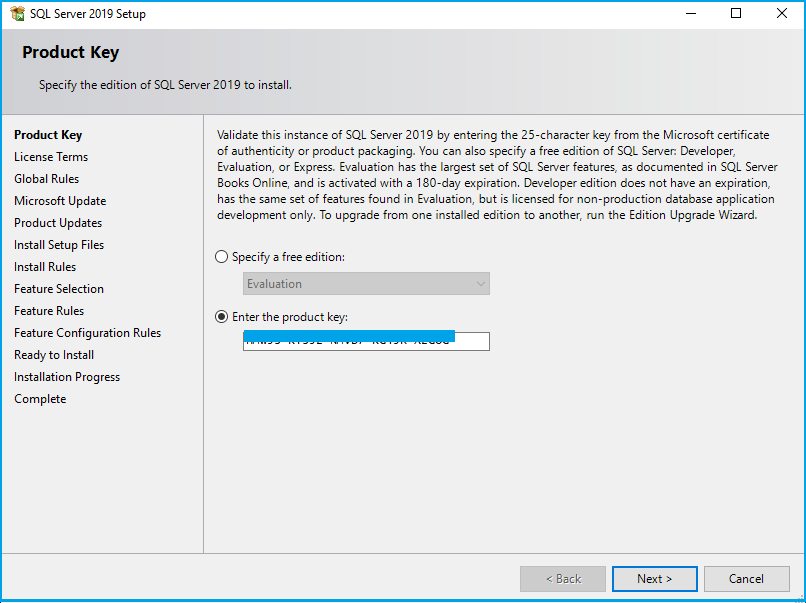

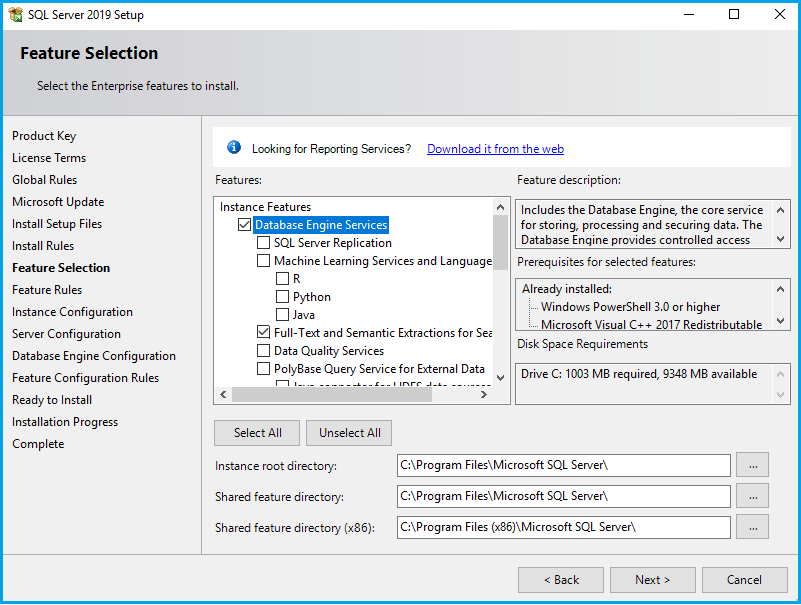
Burada “Database Engine Service” ve SharPoint servisinin genel olarak kullandığı “Full Text …” özelliklerini seçiyoruz.

Instance ID yi default olarak bırakarak devam ediyoruz

İşte burada servis hesabımızı gösteriyoruz. Fark ettiyseniz şifre girmiyoruz. Zaten amacımız da buydu 🙂
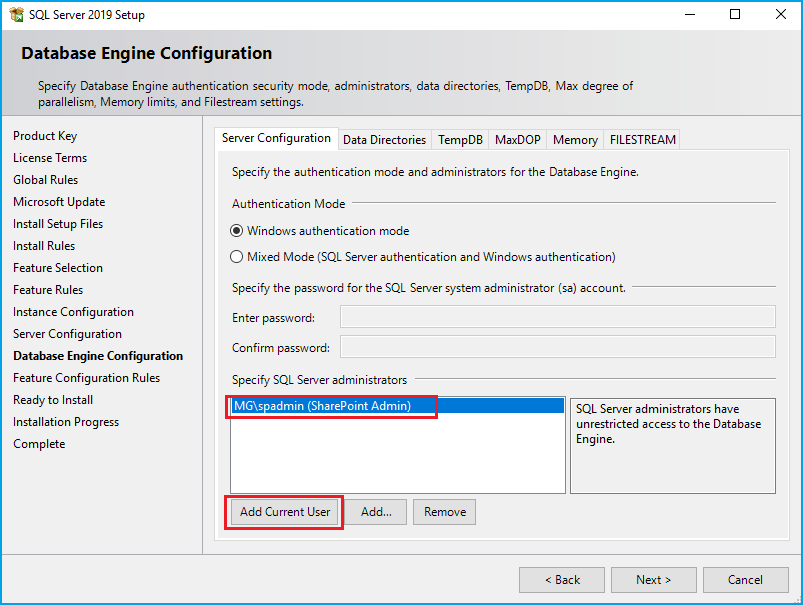
Buraya da kurulum yaptığımız SHarePoint Admin hesabını tanımlıyoruz.
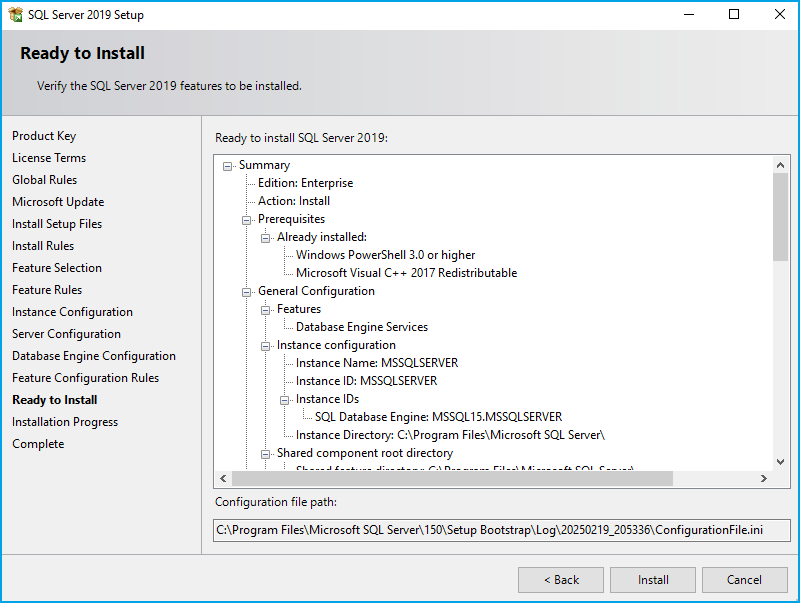
Install diyerek kurulumu bitiriyoruz.
Kurulumu tamamladıktan sonra Management Studio paketini kurup aşağıdaki gibi Login ekranına ulaşalım.
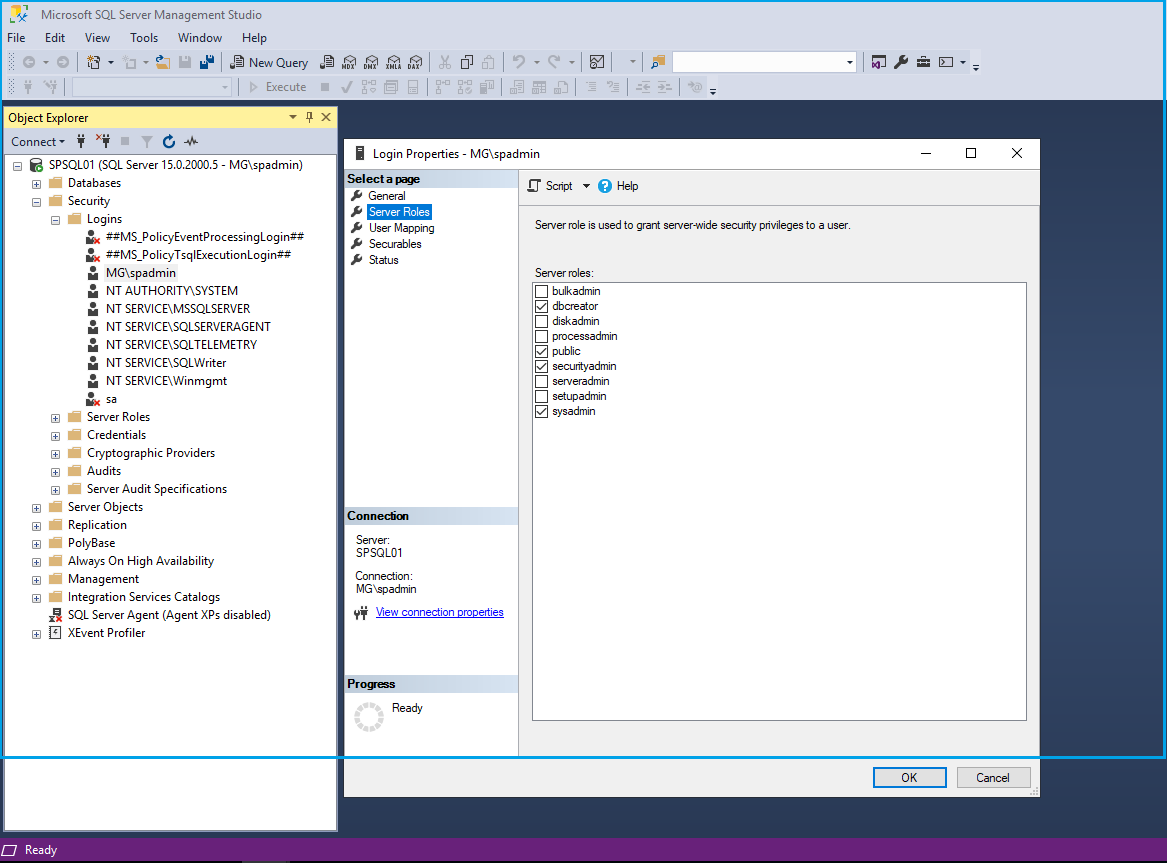
“spadmin” hesabına yukarıdaki gibi “dbcreator” ve “security admin” rollerini ekliyorum. Çünkü bu hesap ile birazdan bu sunucuda bir veritabanı create edeceğiz.
3- Prerequisites dosyalarını indirme ve kurma
Bu kurulumları SP01 sunucusu üzerinde yapacağız. Kurulum öncesi dosya linkleri aşağıdaki gibidir. Bu linkleriden kurulum öncesi dosyaları indirebilirsiniz.
- SharePoint Server 2019
- Language Packs for SharePoint Server 2019
- Microsoft .NET Framework version 4.7.2
- Microsoft WCF Data Services 5.6
- Microsoft Information Protection and Control Client (MSIPC)
- Microsoft SQL Server 2012 SP4 Feature Pack – Native Client \x64\sqlncli.msi
- Microsoft Sync Framework Runtime v1.0 SP1 (x64)
- Windows Server AppFabric 1.1
- Cumulative Update Package 7 for AppFabric 1.1 for Windows Server
- Visual C++ Redistributable Package for Visual Studio 2012
- Visual C++ Redistributable Package for Visual Studio 2017
- Microsoft Identity Extensions
Notlar ;
1- Net Framework paketini indirirken Offline Installer (Run Time) paketini indirmeyi unutmayın.
2- “Microsoft SQL Server 2012 SP4 Feature Pack – Native Client \x64\sqlncli.msi” paketinde sadece “sqlncli.msi” paketini indirin.
3- “Microsoft Sync Framework Runtime v1.0 SP1 (x64)” paketinde “SyncSetup_en.(x64).zip” paketini indirin.
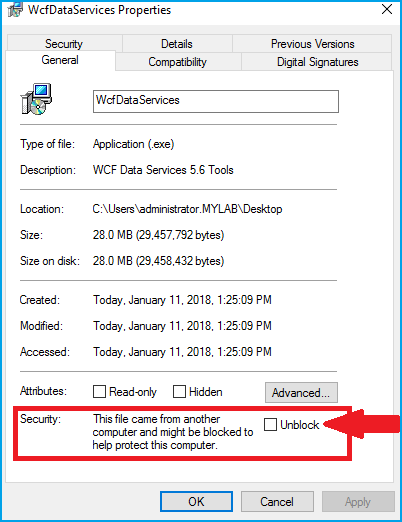
Önemli Not : Paketleri indirdikten sonra yukarıdaki gibi her birinin özelliklerinden “Block” lu olup olmadığını kesinlikle kontrol edin. Eğer block lu dosya var ise block unu kaldırıp öyle kurun. Block lu şekilde kurarsanız Sharepoint kurulumu sırasında hata alırsınız.
Yukarıdaki offline dosyaların her birini kurup sunucunuzu restart ediniz.
Dosya kurulumlarında dikkat edeceğiniz husular ;
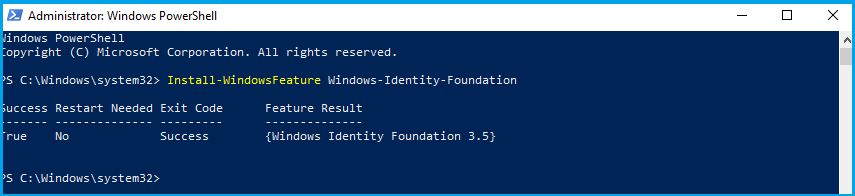
1- “MicrosoftIdentityExtensions-64” paketini yüklemek için öncelikle aşağıdaki komutu çalıştırmanız gerekir. Aksi takdirde hata alırsınız.
2- “AppFabric-KB3092423-x64-ENU” cumulative uodate paketini yüklemeden önce “Windows Server App Fabric 1.1” paketini aşağıdaki gibi çalıştırmanız gerekir. Aksi takdirde hata alırsınız.
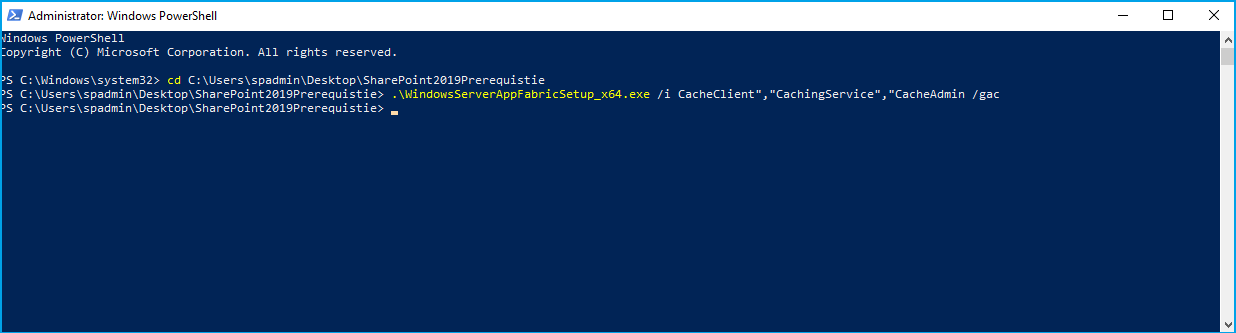
.\WindowsServerAppFabricSetup_x64.exe /i "CacheClient","CachingService","CacheAdmin" /gac4- Web Server IIS Yükleme ve Test İşlemi
Şimdi ihtiyacımız olan Web Server (IIS) yüklemesini yapalım. Bunun için komutumuz aşağıdaki gibi.
Import-Module Servermanager

Install-WindowsFeature NET-HTTP-Activation,NET-Non-HTTP-Activ,NET-WCF-Pipe-Activation45,NET-WCF-HTTP-Activation45,Web-Server,Web-WebServer,Web-Common-Http,Web-Static-Content,Web-Default-Doc,Web-Dir-Browsing,Web-Http-Errors,Web-App-Dev,Web-Asp-Net,Web-Asp-Net45,Web-Net-Ext,Web-Net-Ext45,Web-ISAPI-Ext,Web-ISAPI-Filter,Web-Health,Web-Http-Logging,Web-Log-Libraries,Web-Request-Monitor,Web-Http-Tracing,Web-Security,Web-Basic-Auth,Web-Windows-Auth,Web-Filtering,Web-Performance,Web-Stat-Compression,Web-Dyn-Compression,Web-Mgmt-Tools,Web-Mgmt-Console,WAS,WAS-Process-Model,WAS-NET-Environment,WAS-Config-APIs,Windows-Identity-Foundation,Xps-Viewer -IncludeManagementTools -verbose -Source D:\sources\sxs
2.komut öncesi “Server 2019.iso” dosyamızı D: harfi ile bağlamayı unutmayalım. Ya da siz sxs dizinini locale alıp kodda yolu gösterebilirsiniz.
Artık tüm ister dosyaları yükledik. İnternet erişimimiz olmadığını varsayarak yaptığımız offline kurulumlar çok değerli, bu kurulumlar sayesinde SharePoint kurulumumuzu hatasız yapacağız.
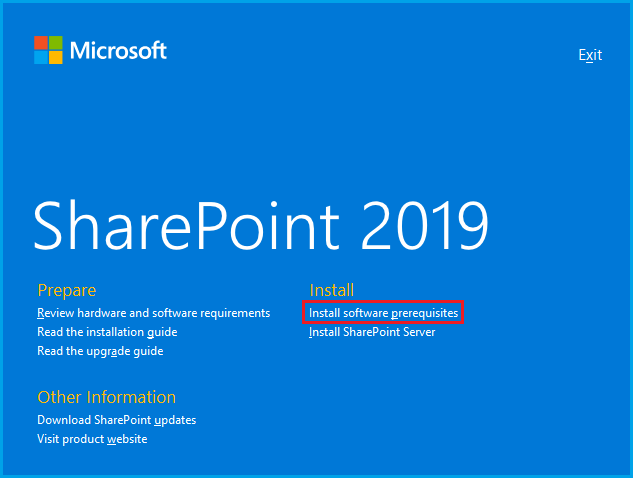
Şimdi kurduğumuz dosyaları bir test edelim.Sanki internetimiz varmış gibi kurulum dosyasından “Install Software Prerequisites” ı seçiyorum .
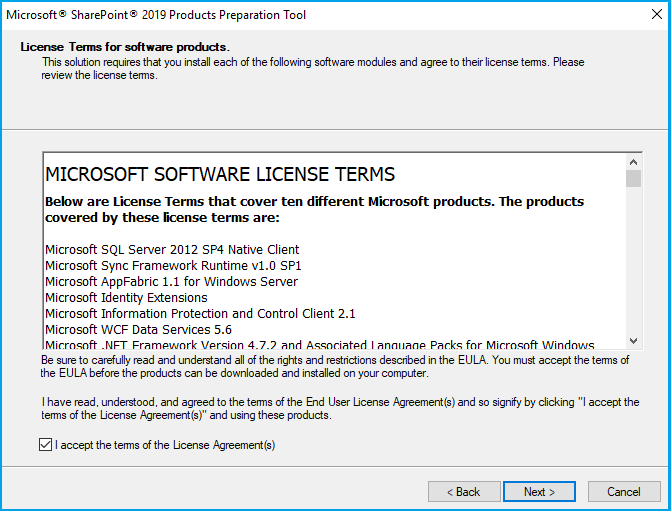
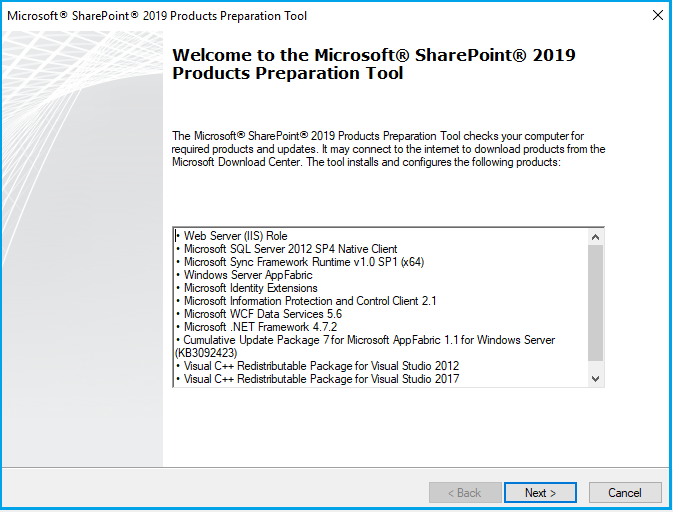

Son ekranımız yukarıdaki olmalı. IIS için “Configured Succesfully” ve diğerleri için “was already installed (no action taken)” demesi gerekiyor.
Eğer son ekranımız yukarıdaki gibi ise artık SharePoint kurulumuna başlayabiliriz.
5- SharePoint Kurulumu ve Konfigurasyonu
SharePoint 2029 iso dosyamızı çalıştıralım.
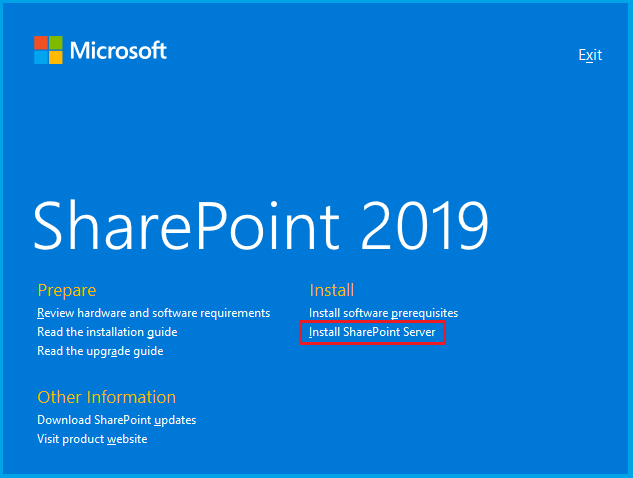
“Install SharePoint Server ” diyerek devam edelim.

Standart ve Enterprise trial key lerine https://www.microsoft.com/en-us/evalcenter/download-sharepoint-server-2019 sitesinden erişebilirsiniz. Geçici süreli (180 Gün) enterprise key imizi girerek devam ediyoruz.
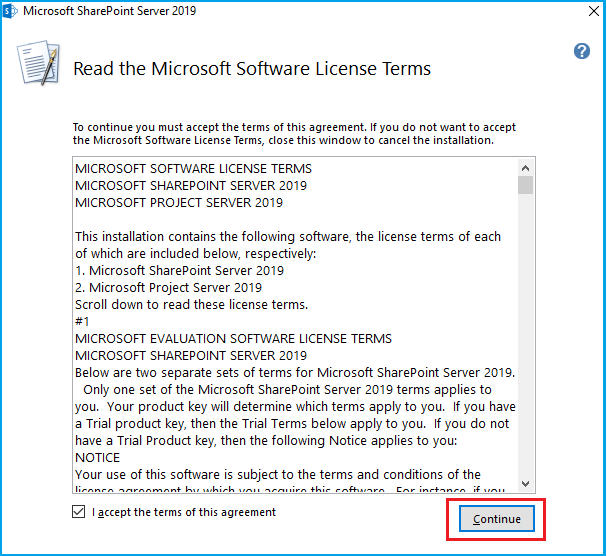
Lisans sözleşmesini kabul ederek devam ediyoruz.
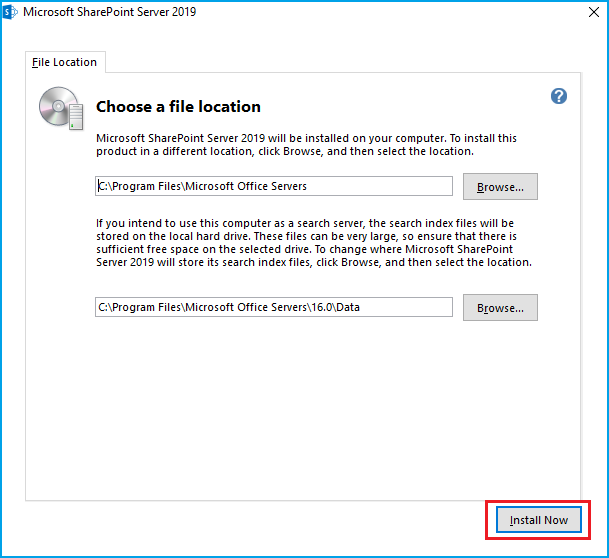
Kurulumu hangi dizine yapacağımızı seçerek devam ediyoruz. Default bırakarak devam ediyorum.
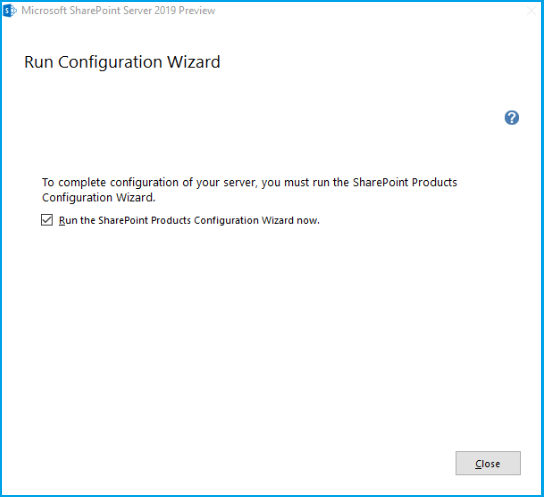
Kurulumumuz bitti. Şimdi ilk farm ımızı oluşturacağımız konfigurasyon işlemimizi yapıyoruz. Peki farm nedir? bira bahsedelim. Kısaca sunucu grubu diyebiliriz.SharePoint üzerinde farklı roller mevcut. Bu rolleri tek bir sunucuya koyabileceğiniz gibi farklı sunuculara da dağıtabilirsiniz. Bu tamamen sizin yapınızın büyüklüğü ile doğru orantılı. Büyük ölçekli bir yapı yönetiyorsanız , farklı rolleri farklı sunuculara koyarak performansınızı arttırmanız gerekebilir. İşte bu sunucularu bir farm içerisine koyabilirsiniz. SQL database sunucularınız da bu farm a dahil olacaktır.
Şimdi farm yapımızı oluşturalım. Bir üst resimdeki kutucuğu tıklayarak alt resimdeki ekrana ulaşıyoruz.
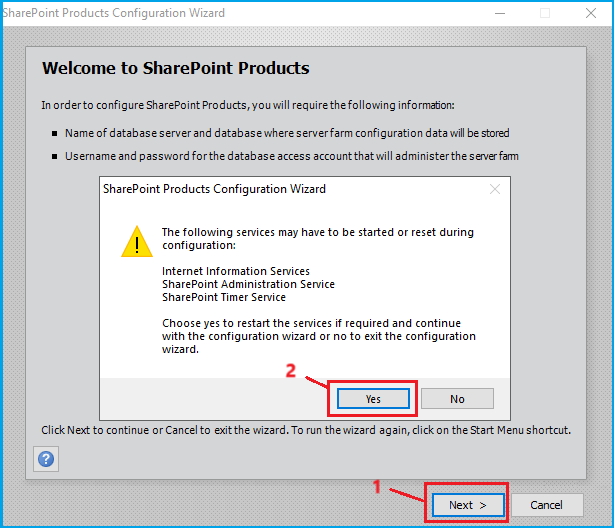
Next dediğimizde işlem sırasında bazı servislerin durabileceğine dair bir uyarı alıyoruz. Yes diyerek devam ediyorum.

Bu ilk farm ımız olacağı için “Create a new server farm” diyerek devam ediyorum.
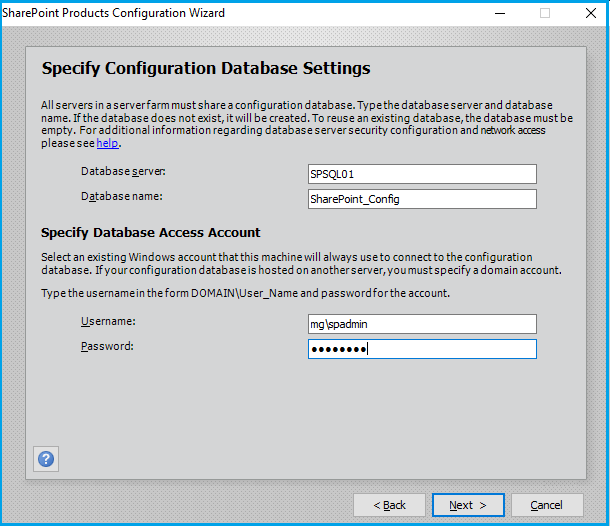
spadmin hesabımızı ile kurduğumuz SQL sunucusuna bağlanıyoruz. spadmin hesabımıza gerekli yetkilendirmeyi yapmıştık. Bu hesap ile SQL sunucusunda ilgili database imizi oluşturacağız.
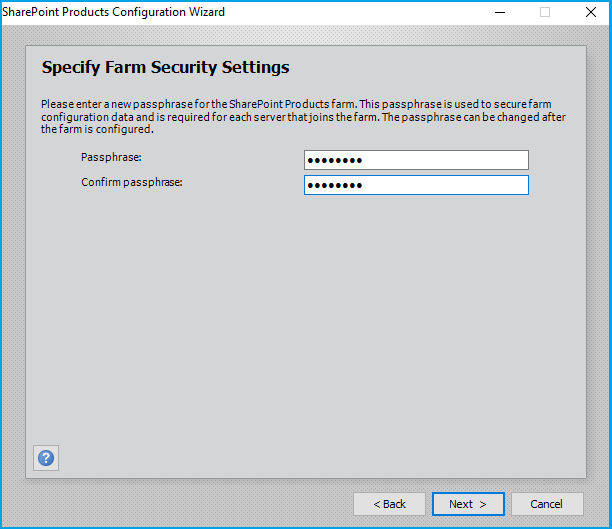
Farmı mız için bir şifre belirliyoruz. Bu farm a daha sonra katılacak olan sunucular için istenecek bir şifre. Biz böyle bir şey yapmayacağımız için bu şifreye ihiyacımız olmayacak.

Burada kurduğumuz sunucunun farm içinde hangi role sahip olacağını seçiyoruz. Biz test ortamında çalıştığımız için tek sunucu farm yapısı olan “single-server Farm” yapısını seçiyoruz. Yani tüm rolleri tek bir sunucuda barındıracağım demek oluyor bu.
Not: Single Server Farm yapısına daha sonra sunucu eklemesi yapılamaz
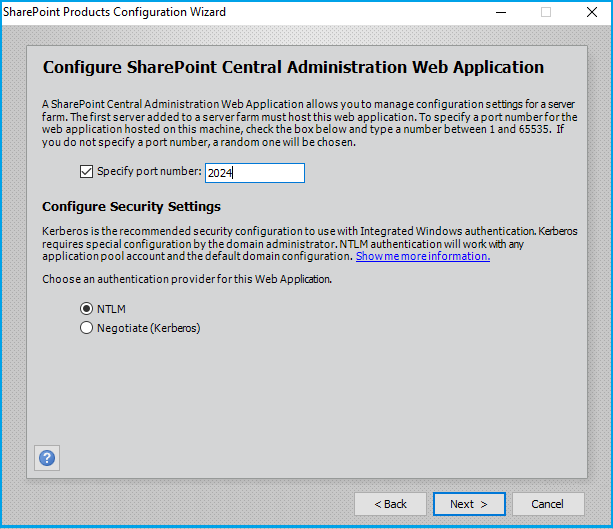
Site miz için authentication metodumuzu ve hangi portu kullanacağımızı seçiyoruz.
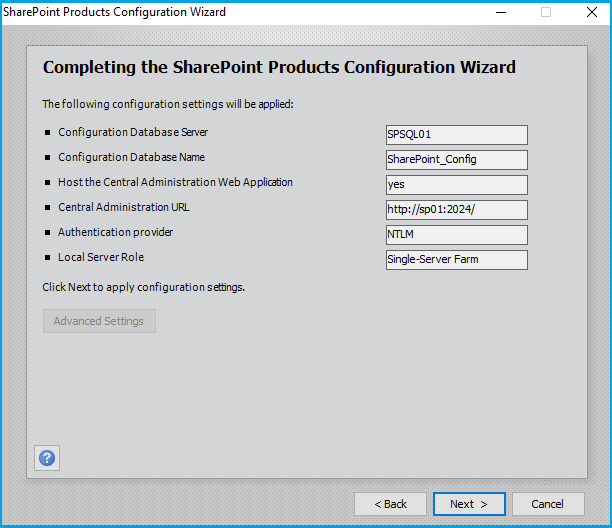
İlk site ve farm yapımızın özetini yukarıda görebiliriz. Next ile devam ediyoruz.
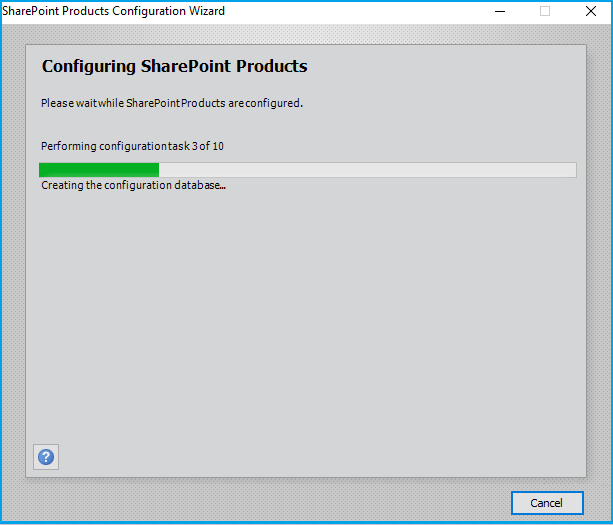
Konfigurasyon işlemleri yukarıdaki gibi devam ediyor. Burada bir süre bekleyebilirsiniz. Kurulum öncesi dosyaların yüklenmesinde ya da spadmin hesabının yetkilerinde eksik olan şeyler var ise burada hata alabilirsiniz. Kendi kurulumumda burada hata aldım, “WcfDataServices” paketini repair ile yeniden kurarak buradaki hatayı giderdim.

Ve nihayet konfigurasyon işlemimiz bitti. Finish diyerek Central Administration site mızın açılmasını bekliyoruz.
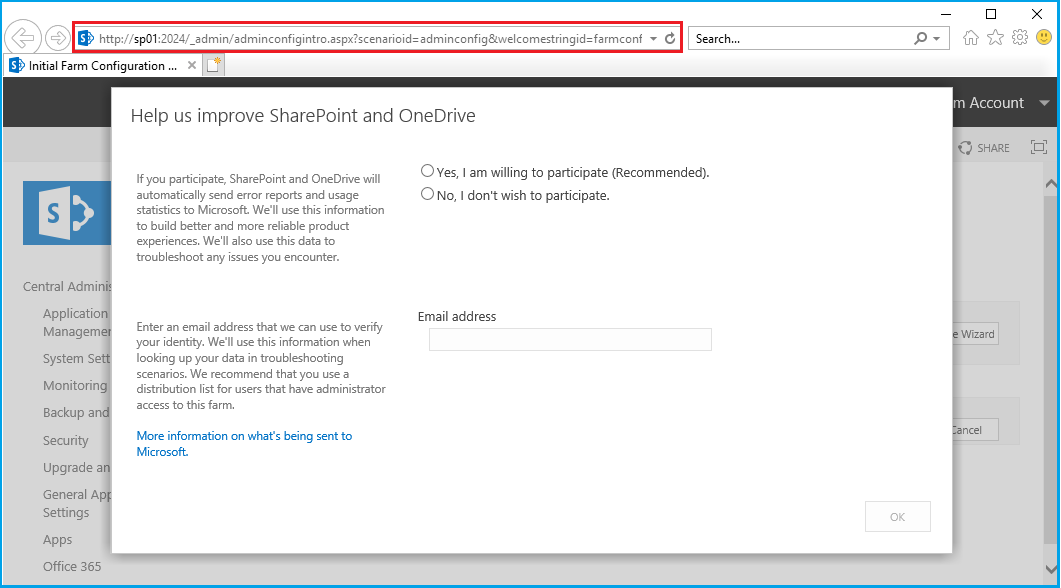
Karşımızı çıkan ilk ekran yukarıdaki gibi olacaktır. Participate sayfasına No diyerek devam ediyorum.
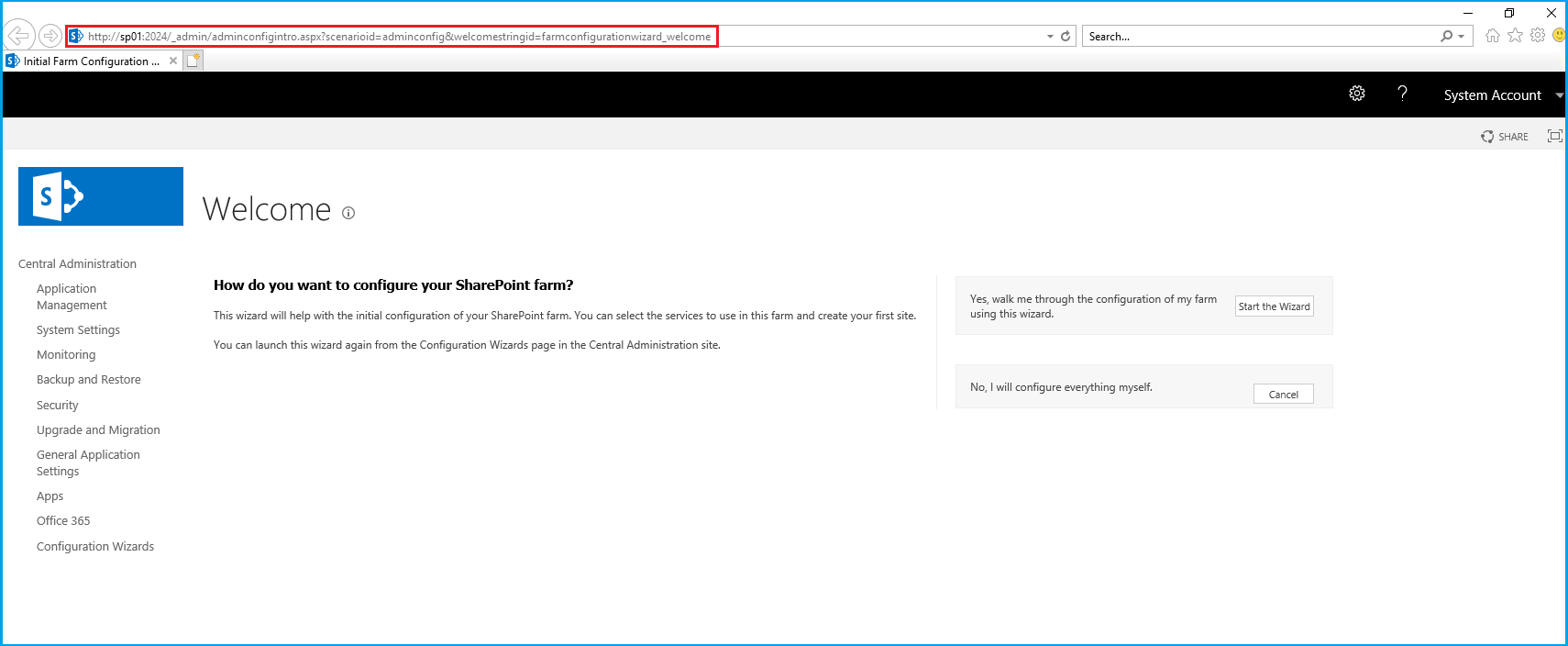
Artık buradan sonra farm ınızı konfigure edebilirsiniz. Başka bir yazıda görüşmek dileğiyle , şimdilik benden bu kadar 🙂

 MUSTAFA GÖKÇELİK
Leave a comment