Merhaba , bu yazımızda eski adıyla SCCM (System Center Configuration Manager) yeni adıyla MECM(Microsoft EndPoint Configuration Manager) sisteminin kurulumunu anlatacağım. Aslında çok da yeni değil MECM ismiyle tanışmamız. 2020 yılından beri bu isimle devam ediyoruz. Microsoft sistemlerinin yürütüldüğü kurum ve kuruluşlarda hemen hemen herkesin kullandığı bir ürün MECM. Bu ürünle client-server işletim sistemlerine uzantı farketmeksizin paket atabilir , güncellemeleri geçebilir , uzaktan PXE ile işletim sistemi bile kurabiliriz. Bir admin olarak sistem envanterine hakim olabilir , SQL Reporting kullanarak dilediğiniz raporları oluşturabilirsiniz. Sistemde olması gereken yazılımları bir şablon olarak oluşturabilir , bu şablona uymayan makineleri bulabilirsiniz. Sistemde olmasını istemediğiniz bir yazılımı tarayabilir , yazılımın bulunduğu makineleri raporlayabilirsiniz. Bu ürünü bir otomasyon sisteminin önemli parçası olarak düşünebilirsiniz. Sistemde bir makine domaine alındığında otomatik olarak MECM tarafından bulunur (domain discovery) ve ajan vasıtasıyla istenilen programlar, paketler, güncellemeler otomatik olarak atılabilir.
Şimdi kurulum hazırlıklarına başlayalım. Ürünün kurulumu için LAB ortamında kullanacağım sunucular aşağıdaki gibidir.
| Sanal Makine | İşletim Sistemi | Rolü | Ip |
| MECM01.mg.local | Windows Server 2022 | Primary Site Server | 10.10.10.20 |
| SQL01.mg.local | Windows Server 2022 | SQL Server | 10.10.10.30 |
| DC01.mg.local | Windows Server 2022 | Domain Controller | 10.10.10.5 |
Gereksinim olarak ürünün kurulumunda geniş bir alan ile karşılaşıyoruz. Bu alanları adım adım anlatacağım. Çok dağılmadan kompakt bir şekilde atlamadan tüm gereksinimleri detaylı olarak ele almaya çalışacağım. İlk olarak maddelere ayıralım.
- System Management Container Oluşturma ve İzin İşlemi
- Şema Genişletme
- Roles and Features Gereksinimleri Yükleme
- Windows ADK İndirme – Yükleme
- SQL Server Kurulumu
- MECM Kurulum Gereksinimleri İndirme
- MECM Kurulumu
Kurulum işlemlerini bu 7 adımda anlatacağım. Kurulum sırasında ben elimde olduğu için MECM 2207 versiyonu ve SQL Server 2019 versiyonlarını kullanacağım. Siz de https://www.microsoft.com/en-us/evalcenter/download-microsoft-endpoint-configuration-manager linkini kullanarak MECM ürününün son versiyonunu deneme sürümü olarak indirebilir, burada anlatacağım kurulum adımlarıyla kurulumunuzu yapabilirsiniz. Tabi kurumunuz ya da kuruluşunuzun lisans anlaşması varsa Volume License Center üzerinden indirmelerinizi yapabilirsiniz.
İlk bölümden başlayalım.
System Management Container Oluşturma ve İzin İşlemi
Domain Controller üzerinde ‘System Management’ ismiyle bir container oluşturmak için;
1- Domain Controller makinesini açalım ve ‘ADSI Edit’ i çalıştıralım.
2- ADSI Edit i sağ click yapalım ve connect diyelim.
3- Connection Settings penceresinde , Naming Context alanının ‘Default Naming Context’ olmasına dikkat ederek OK diyelim.
4- ‘Default Naming Context’ i genişletelim ve aşağıdaki gibi “System” Container ında yeni bir obje oluşturalım.
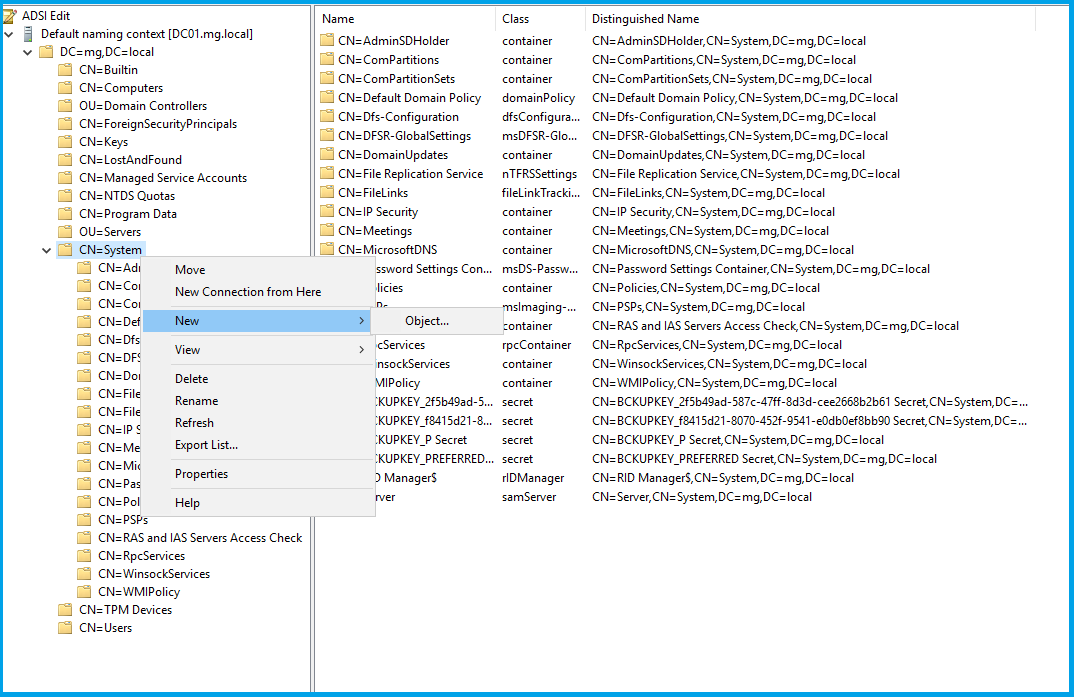
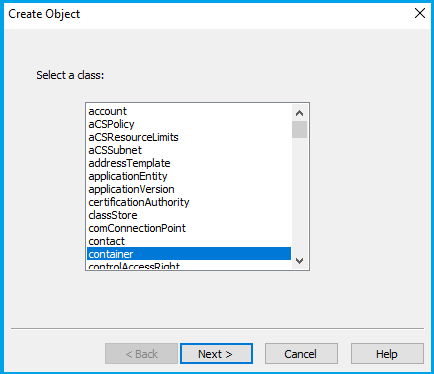
Aşağıdaki ekranları takip ederek “System Management” container ını oluşturun.

Şimdi oluşturduğumuz container a MECM makinemizin makine hesabını tanımlamak için ;
1- Öncelikle domain controller üzerinden “Active Directory Users and Computers” u açıyoruz.
2- “View” kısmından “Advanced Features” ı etkinleştirelim.
3- “System” container ını genişleterek oluşturduğumuz “System Management” container ına gelelim ve özelliklerine girelim.
4- Aşağıdaki ekrandan “Security” sekmesinden MECM makine hesabını bulup Full Control yetki verelim.

Yukarıdaki ekrandan Full Control yetkisi verip Apply dedikten sonra aynı ekranda “Advanced” kısmına giriş yapalım. Orada MECM makine hesabını bulup aşağıdaki gibi “This object and all descendant objects” öğesini seçelim.
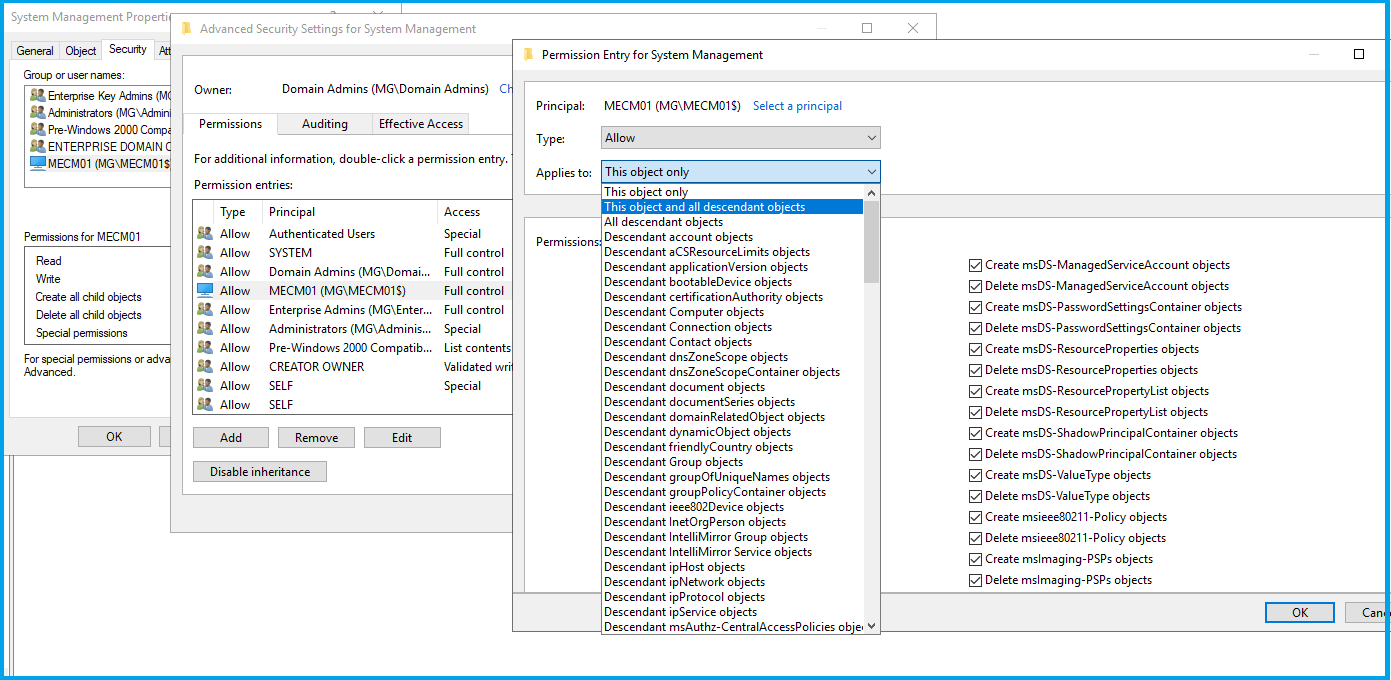
Oluşturduğumuz container üzerinde izin işlemini bitirdik. Şimdi sonraki adıma geçelim.
Şema Genişletme
MECM kurulumundan dolayı kullanıcı ya da makine hesaplarına bazı ek özellikler gelebilir. Bunun olabilmesi için Active Directory Schema yı MECM için genişletmemiz gerekir. Şimdi genişletme işlemine başlayalım. Bu işlemi yapacak olan kullanıcı hesabının Domain Admin olması yetmez , ayrıca Schema Admin üyesi de olmalıdır.
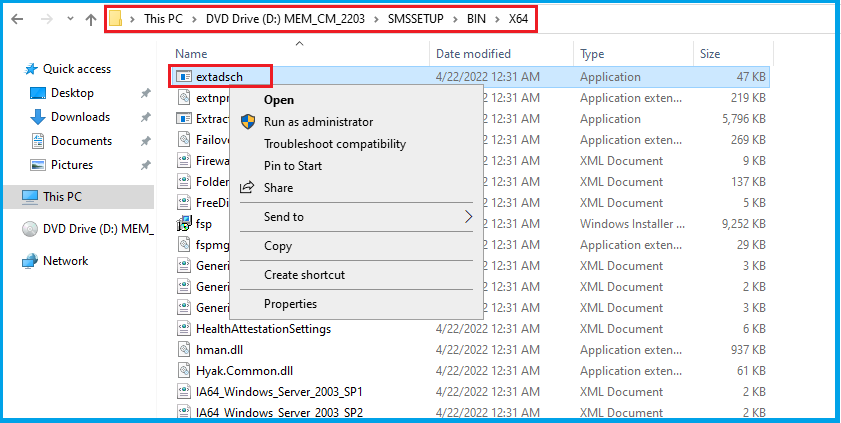
1- MECM makinesi üzerinde ya da Domain Controller makinesi üzerinde , bu size kalmış , MECM iso dosyasını açıp SMSSETUP\BIN\X64 klasörüne gidelim.
2- Burada “extadsch” dosyasını bulup aşağıdaki gibi sağ click yaparak “Yönetici olarak çalıştır” diyoruz. Arka tarafta schema genişletme işlemi başladı.
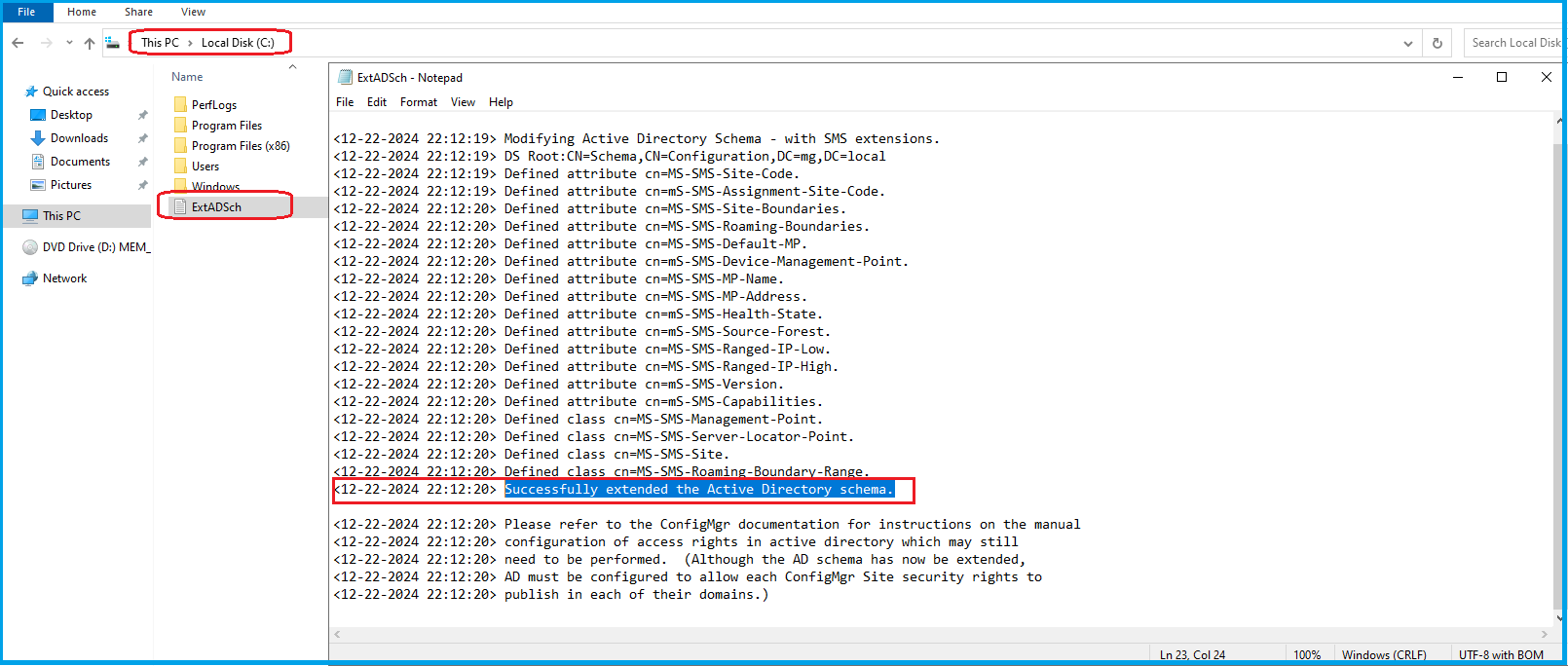
İlgili işlemin kontrolü için System Sürücüsü (C) nin root dizininde “extadsch.log” isimli bir dosyayı aşağıdaki gibi kontrol edebilirsiniz. Aşağıdaki ekranda schema mızın başarılı bir şekilde genişletildiğini görüyoruz.
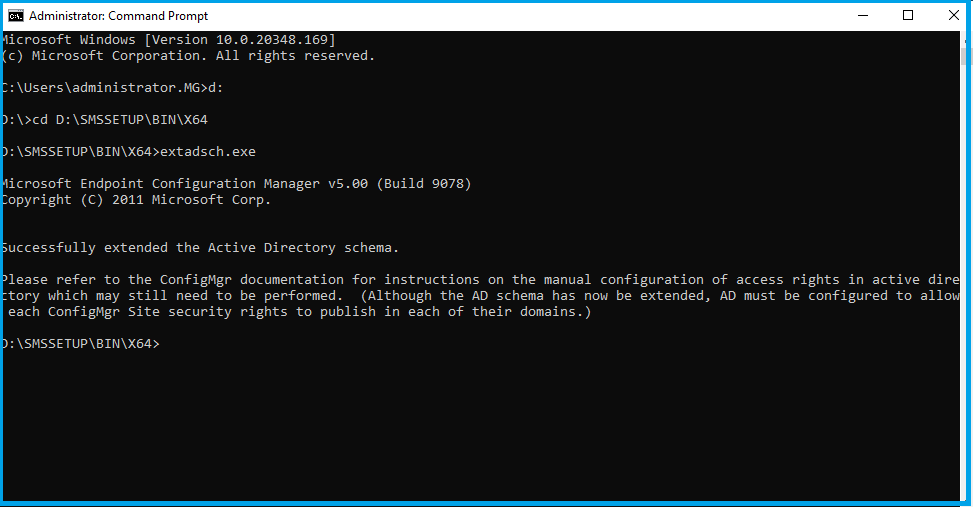
Bu işlemi doğrudan kontrol ederek yapmak isterseniz de aşağıdaki ekranda olduğu gibi bir komut satırını kullanabilirsiniz.
Schema genişletme işlemini gerçekleştirdik. Bir sonraki adıma geçelim.
Roles and Features Gereksinimleri Yükleme
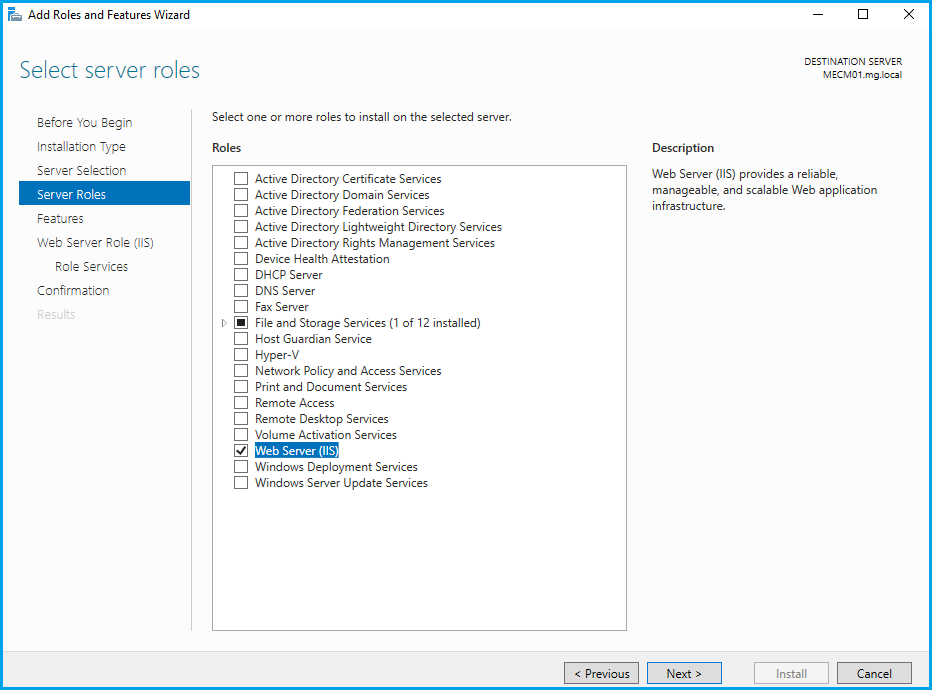
MECM sunucusu üzerinde bazı rol ve features ları yüklememiz gerekiyor. Özellikle Web Server (IIS) özelliklerini MECM ürünü çokca kullanıyor. Aşağıdaki gibi sunucu üzerinde Roles and Features kısmına geliyoruz. Roles kısmında Web Server (IIS) kutucuğunu seçiyoruz.
Next diyerek alt ekrana geçelim.
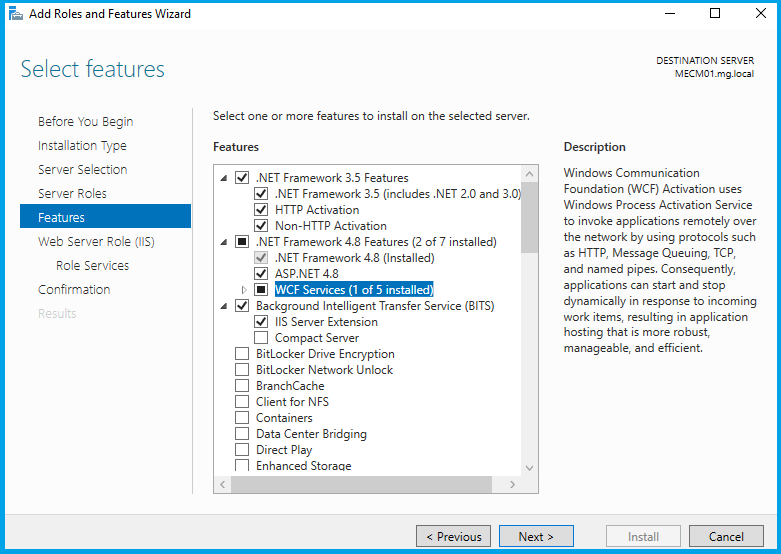
Features kısmında .Net ve BITS ile ilgili öğeleri ekranda olduğu gibi seçelim.
Next diyerek devam edelim.
“Remote Differential Compression” özelliğini de yüklemek için seçiyoruz.

Next diyerek devam edebiliriz.
Alt ekranda default olarak seçili öğeler gelecektir. Default ta gelen seçimlerden farklı olarak “Application Development” ve “Management Tools” kısmında ek olarak işaretlemeniz gereken özelliklere dikkat edin.
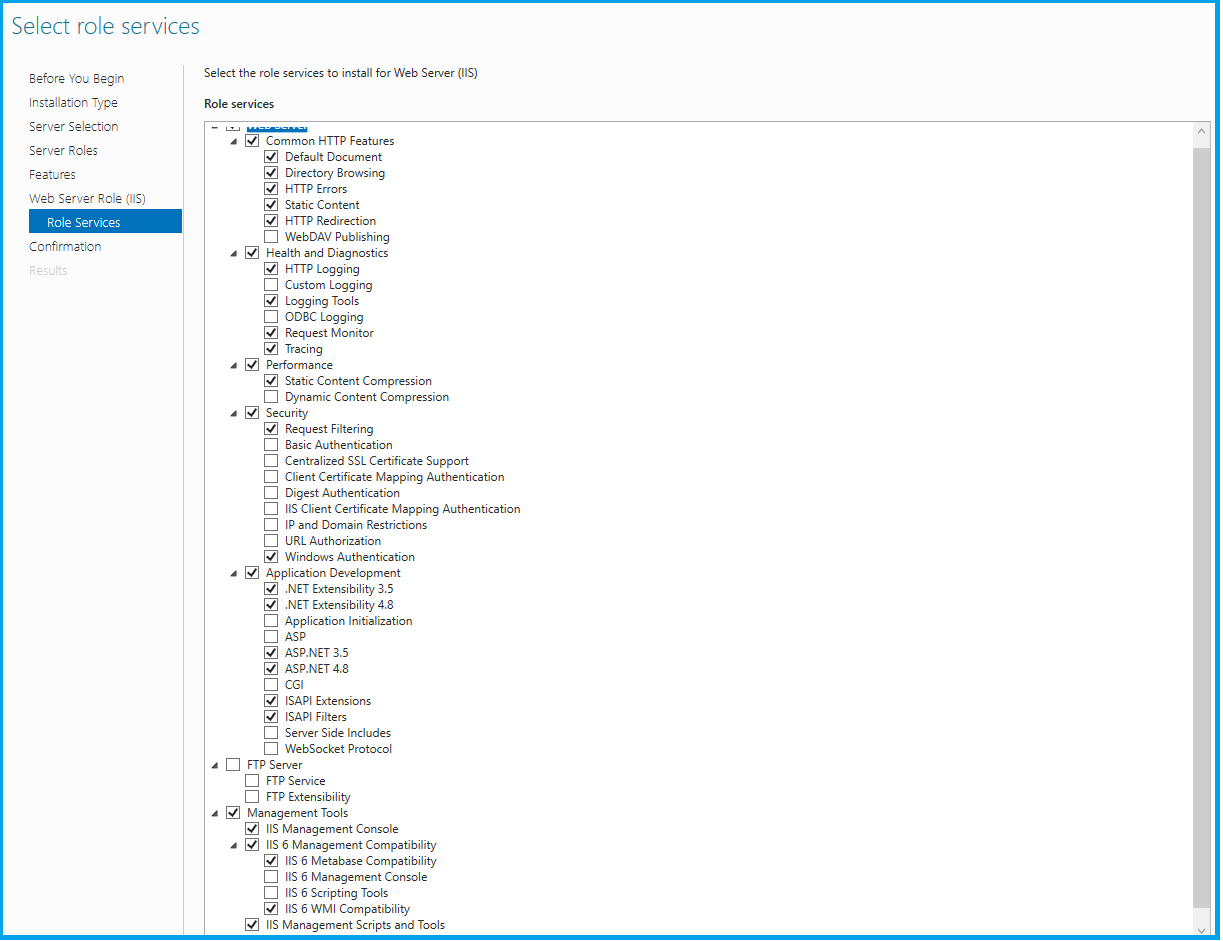
Devam ediyoruz.
.Net kurulumu sırasında ihtiyacımız olan Windows Server İşletim Sistemi ISO sunu bağlayalım ve alt ekranda olduğu gibi “Specify Alternate Source Path” kısmında Path olarak sxs dizinini gösterelim.
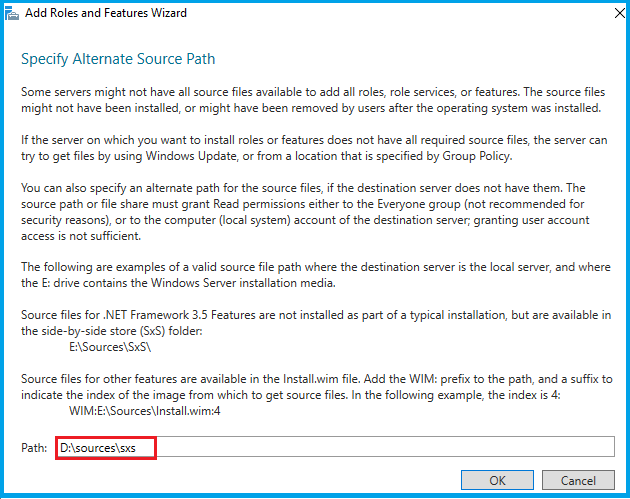
Web Server (IIS) ve .Net gereksinimlerini yükledik. Bir sonraki adımdan devam edelim.
Windows ADK İndirme – Yükleme
Yine MECM ürünün çokca kullandığı Windows ADK (Windows Assessment and Deployment Kit) paketlerini yüklememiz gerekiyor. Paketler aşağıdaki gibi;
- Windows ADK
- Windows PE add-on for ADK
Bu paketleri öncelikle indirmemiz gerekiyor. İlgili linkten indirmelerinizi yapabilirsiniz. Paketleri indirdiğimizde aşağıdaki gibi elimizde 2 adet paket olması gerekir.
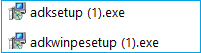
Bu paketlerin kurulumu yapılırken internet erişimi olması gerekir. Genellikle bu tür ürünlerin kurulumu iç ağda gerçekleştiği için bu sunucuların internet erişimi olmaz. Bunu göz önüne alarak bu kurulumları offline modda gerçekleştireceğim.
İlgili indirme dosyalarını internet erişimi olan bir yerde çalıştıralım. İlk olarak adksetup.exe yi internet erişimi olan herhangi bir makinede çalıştırıyorum.
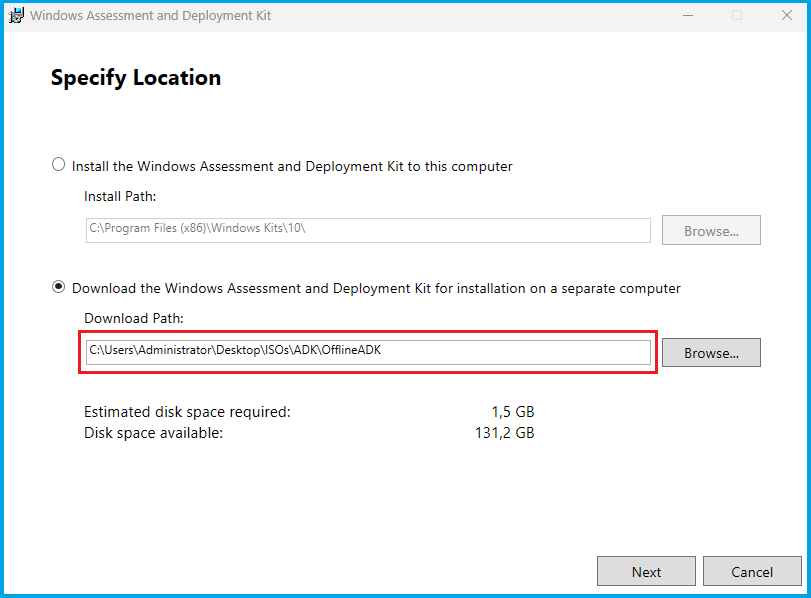
Yukarıdaki gibi açılan ekranda Download kısmını seçiyorum ve ilgili dizine(..\OfflineADK) Windows ADK nın offline kurulumu dosyalarını indiriyorum.

No diyerek devam edebiliriz.

İndirme işlemimiz başladı. Aynı işlemi diğer paket için de yapıyoruz.
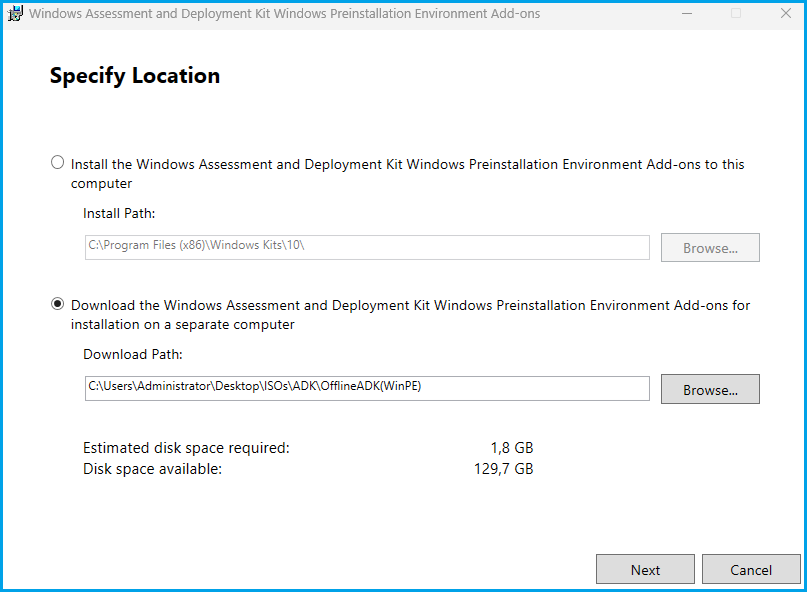
Yine internet erişimi olan bir makinede ilgili dizine(..\OfflineADK(WinPE)) bu sefer “Windows PE for ADK” paketinin offline kurulum dosyalarını indiriyorum.
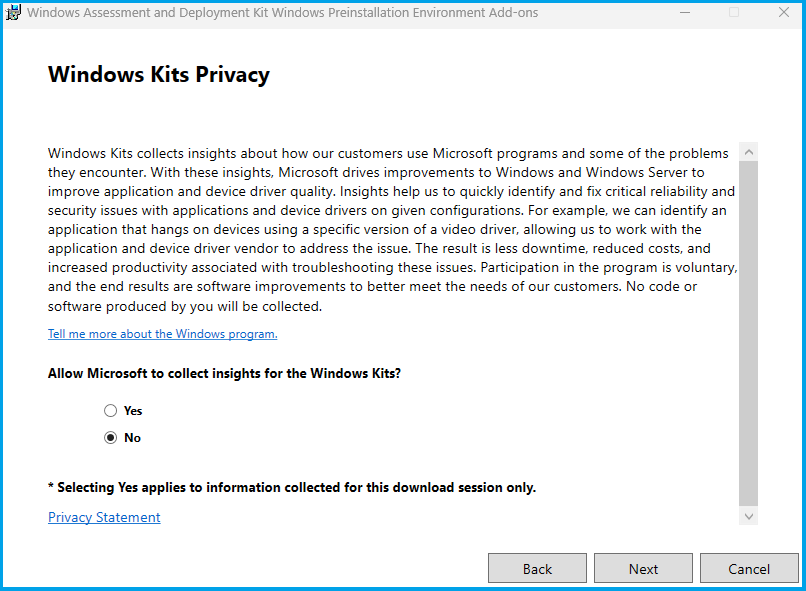
Yine No diyerek devam edelim.
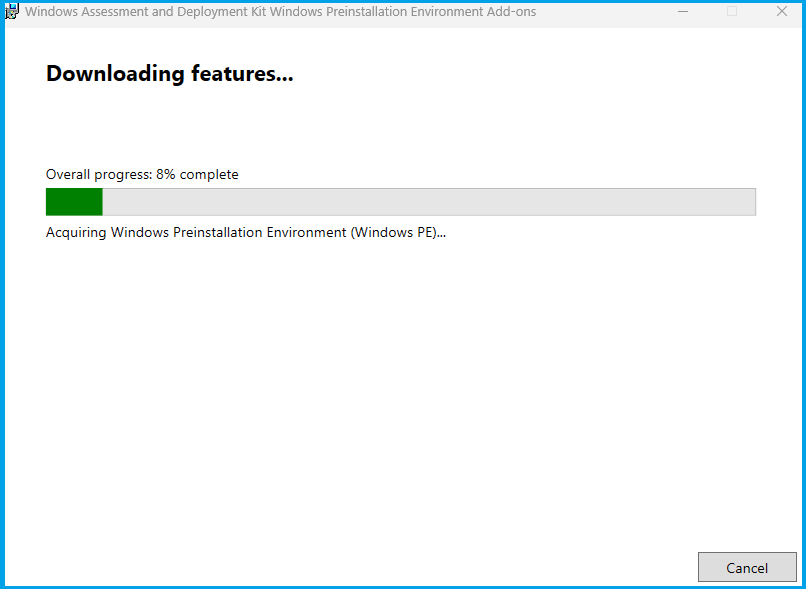
İndirme işlemimiz başladı.
Artık elimizde ADK paketlerinin offline halleri mevcut. Bu paketleri internet erişimi olmayan MECM sunucusuna kopyalayalım.
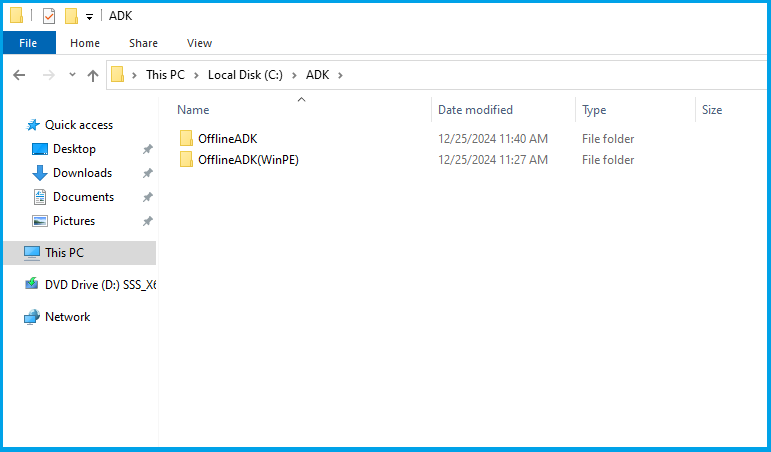
Offline ADK paketlerimizi yüklemeye başlayalım.
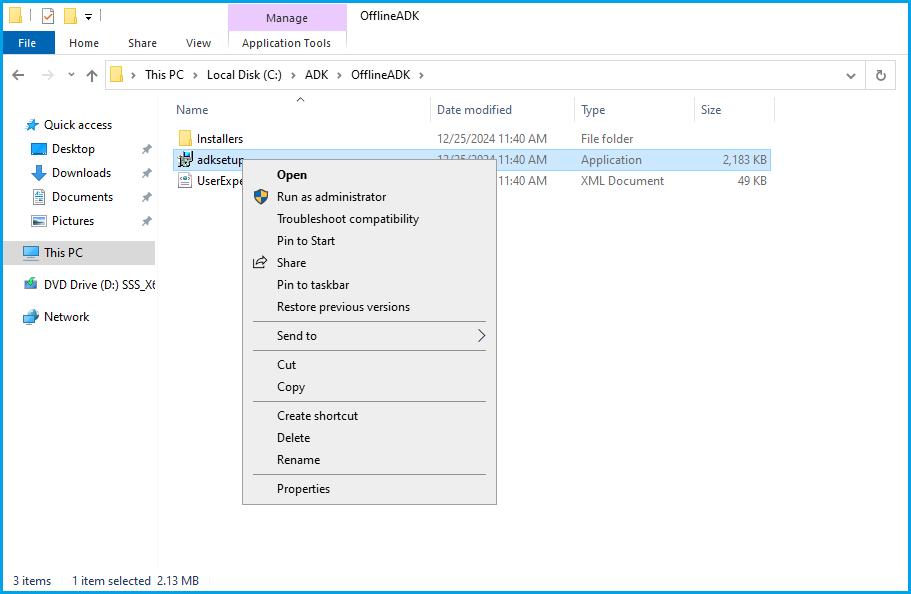
OfflineADK dizini içerisindeki “adksetup” dosyasını Yönetici olarak çalıştırıyoruz.
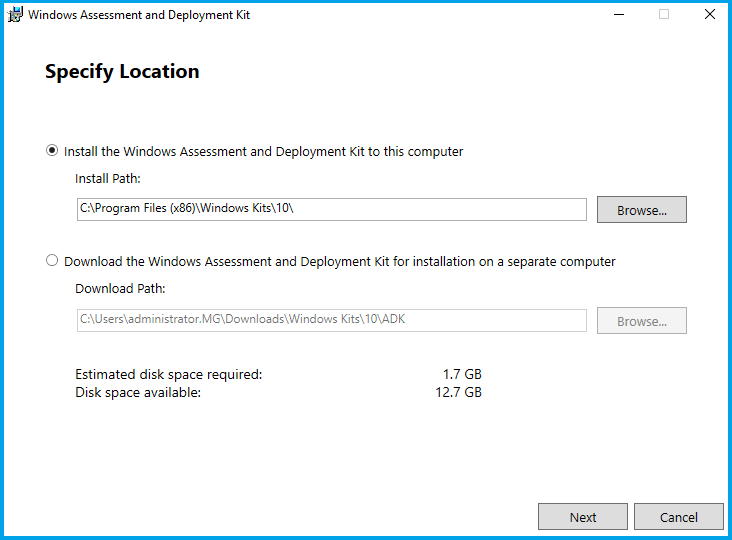
İlk seçenek ile devam ediyoruz.
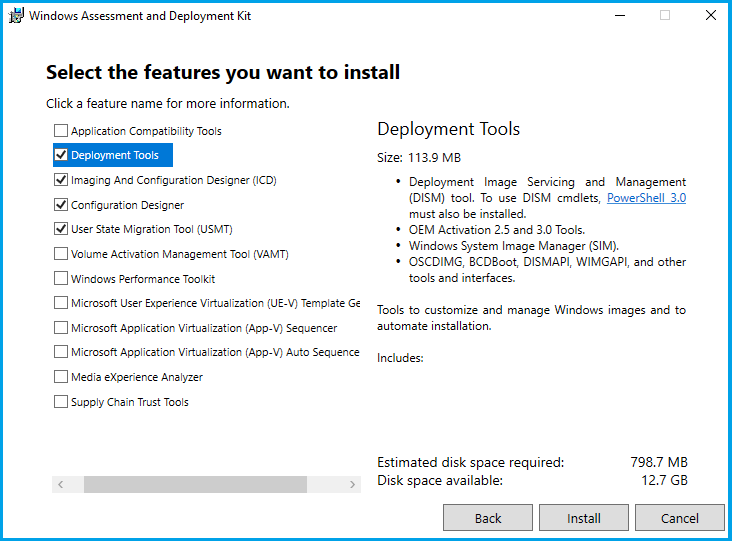
İlgili kutucukları işaretleyerek Install diyoruz ve ilk paketi yüklemiş oluyoruz.
Diğer paket için de aynı işlemleri yapıyoruz. Bu sefer OfflineADK(WinPE) dizinindeki “adkwinsetup” dosyasını çalıştırıyoruz.
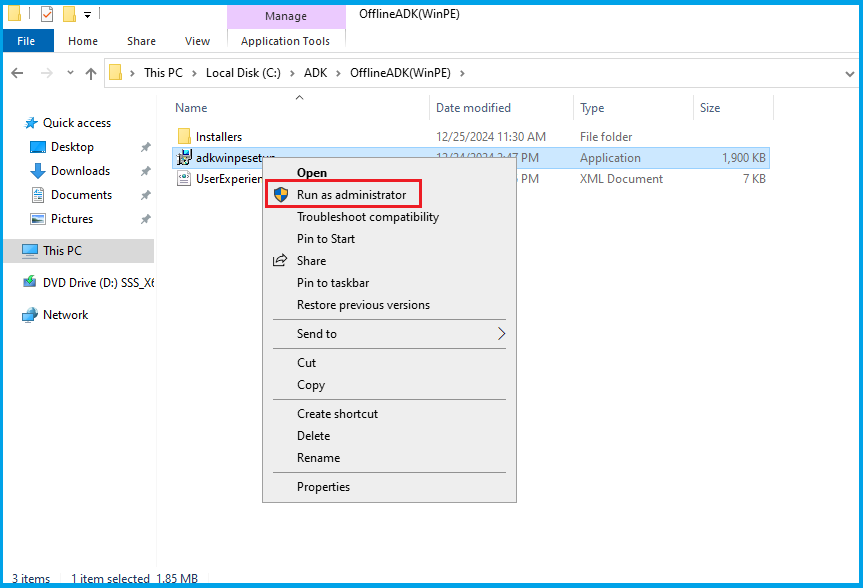
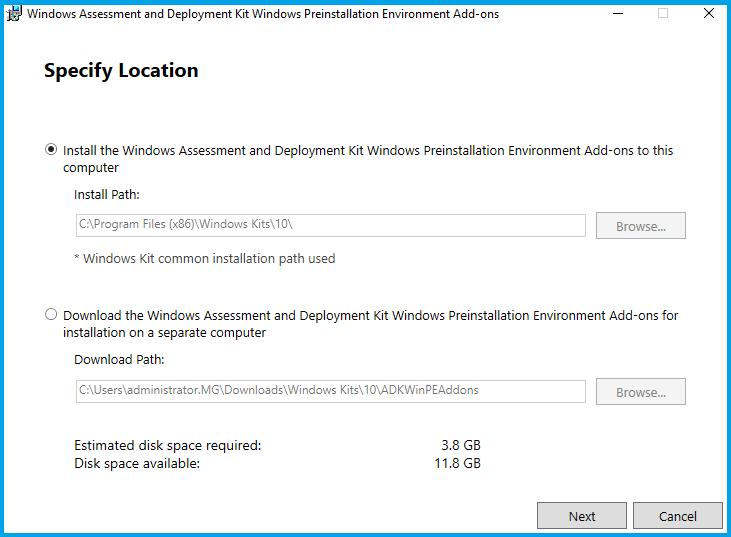
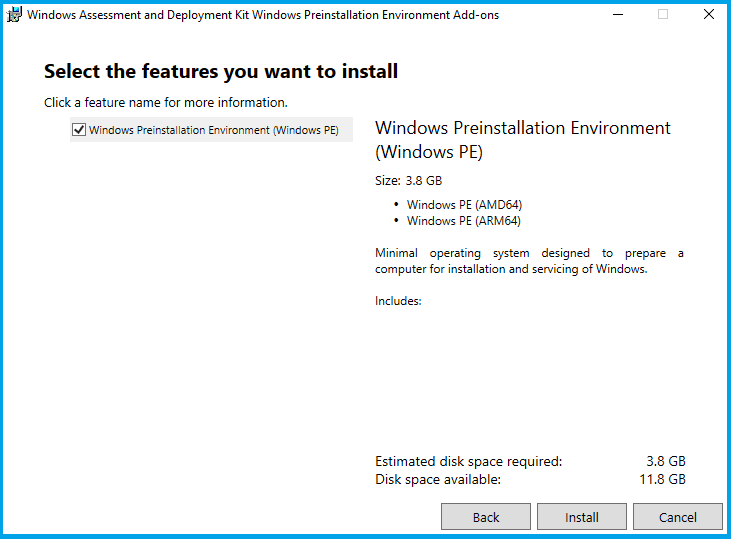
ADK paketlerini yükleme işlemlerini bitirdik. Bir sonraki adıma geçebiliriz.
SQL Server Kurulumu
MECM üzerinde tuttuğu verileri bir veritabanında saklar. Diğer Microsoft ürünlerinin kullandığı veritabanlarında olduğu gibi burada da SQL veritabanını kullanacağız. SQL veritabanını farklı bir sunucuda kullanmayı tercih ettim. Best Practice olarak Microsoft da bu şekilde önermektedir. Fakat siz bazı riskleri , ki bu genellikle güvenlik ve HA (High Availibility) ile ilgili olur, alırım dersiniz MECM ile aynı sunucuya kurabilirsiniz. Tabi böyle yaparsınız yönetimsel zorluğu da cebinize koyarsınız.
Yazının başındaki tabloda gösterdiğim SQL sunucusunu (10.10.10.30) açıyoruz ve kuruluma başlıyoruz. SQL iso dosyamızı açıyoruz ve setup.exe dosyasını çalıştırıyoruz.
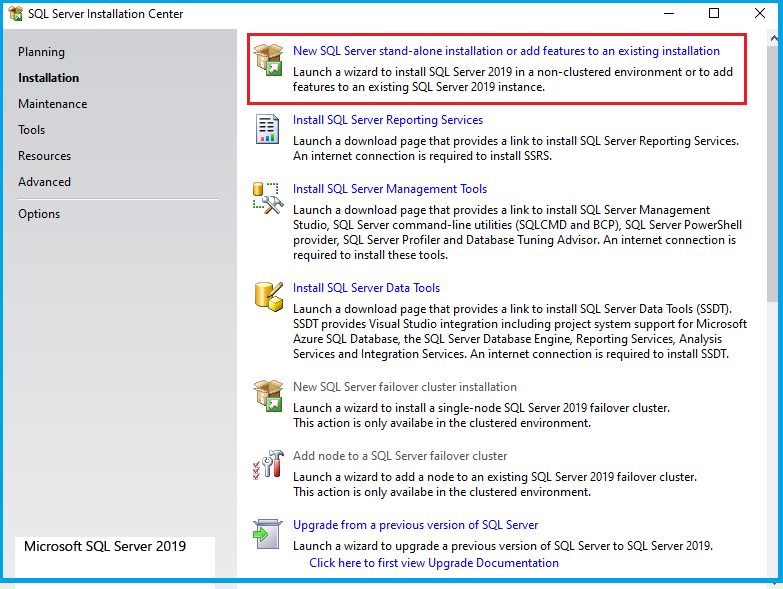
Yeni bir SQL server kuracağımız için “New SQL Server Stand-alone …” seçeneği ile devam ediyorum.
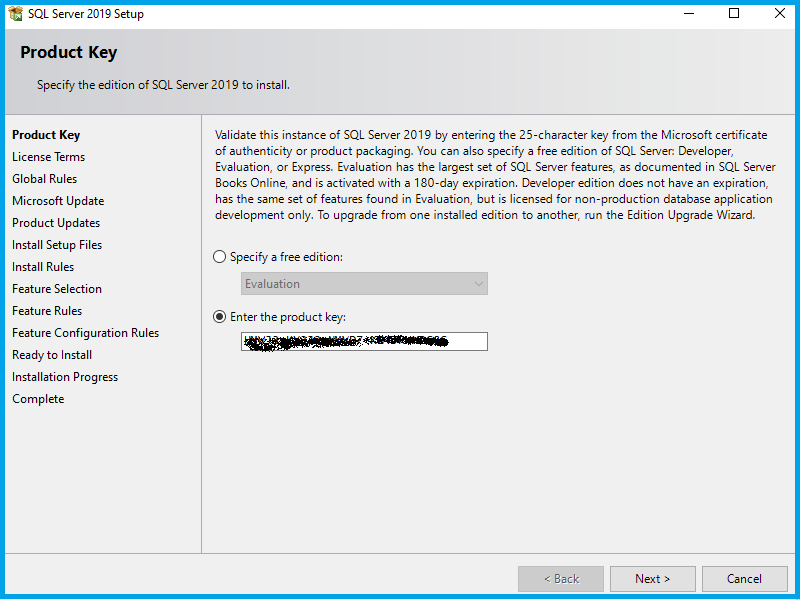
Deneme sürümü kullanıyorsanız Free Edition seçip devam edebilirsiniz.
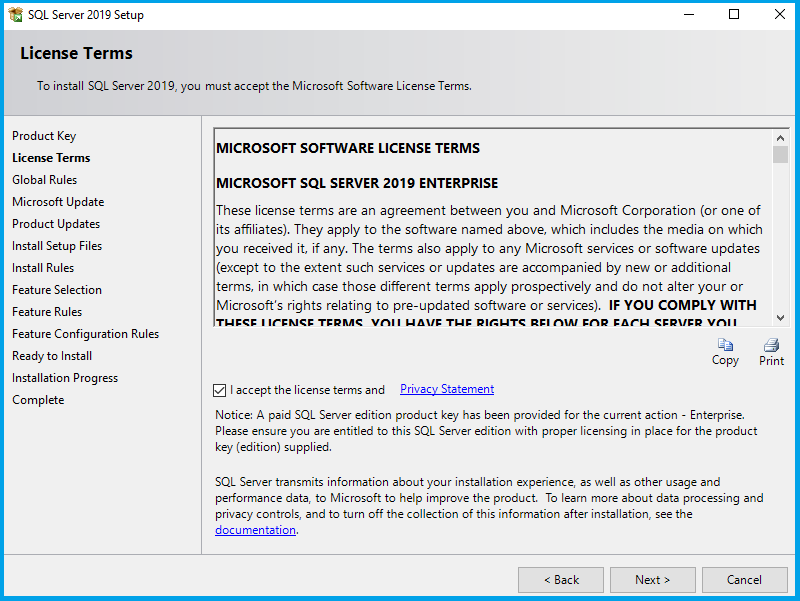
Lisans sözleşmesini kabul edip devam ediyoruz.

Eğer SQL sunucunuzun internet erişimi var ise yukarıdaki ekrandan güncellemeleri kontrol ettirebilirsiniz. Benim sunucumda erişim olmadığı için check etmeden devam ediyorum.
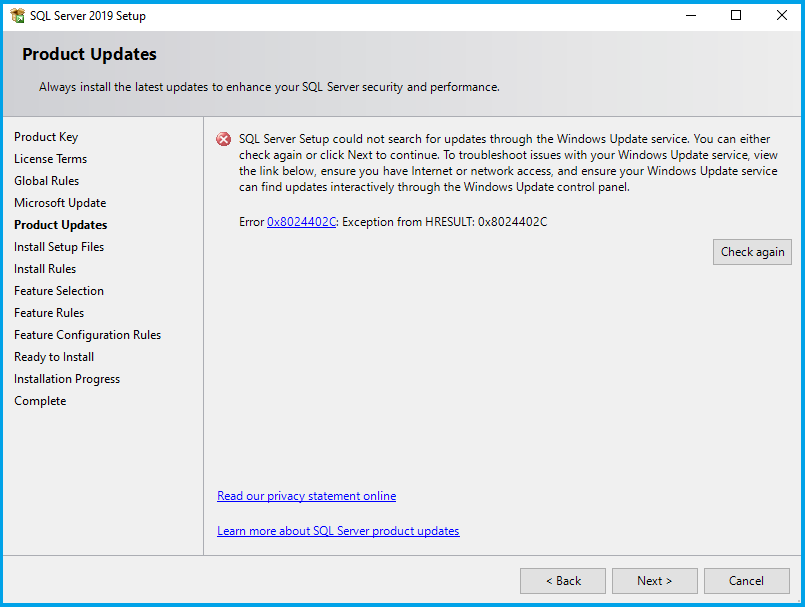
Check etmediğim için bununla ilgili bir uyarı veriyor yukarıdaki ekranda. Devam ediyorum.
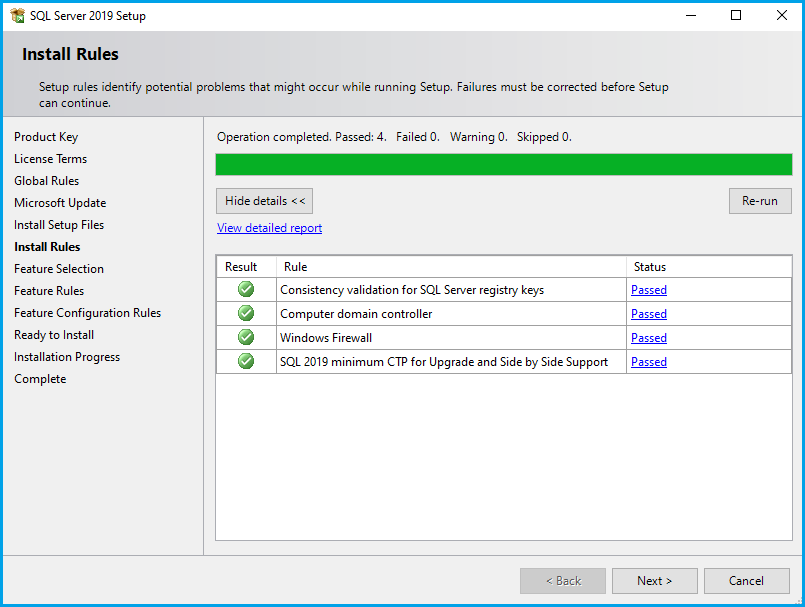
Kurulum için gerekli olan diğer konfigurasyonlar kontrol edildi. Siz de bir uyarı sonucu çıkarsa uyarıyı giderdikten sonra devam edin. Biz de herhangi bir uyarı yok devam ediyoruz.
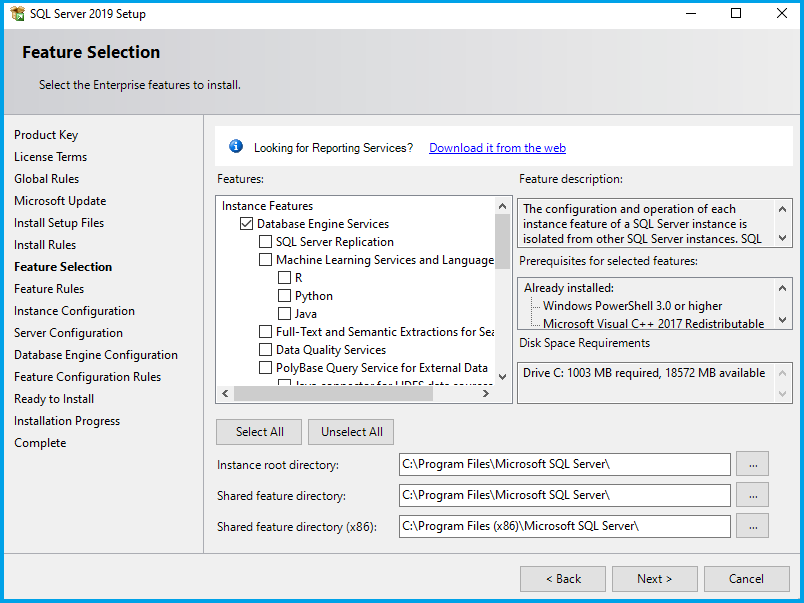
Yukarıdaki ekranda ihtiyacımız olan “Database Engine” kutucuğunu işaretliyoruz. Diğerlerine ihtiyacımız yok. SQL kurulum dosyalarını farklı bir yere konumlandırmak isterseniz yukarıdaki ekrandan değiştirebilirsiniz. Bu veritabanı dosyalarınızı da farklı bir dizine koyamayacağınız anlamına gelmez. Kurulum bittikten sonra veritabanlarınızı farklı bir dizinde konumlandırabilirsiniz ki bu tercih edilen bir yöntemdir. Devam ediyoruz.
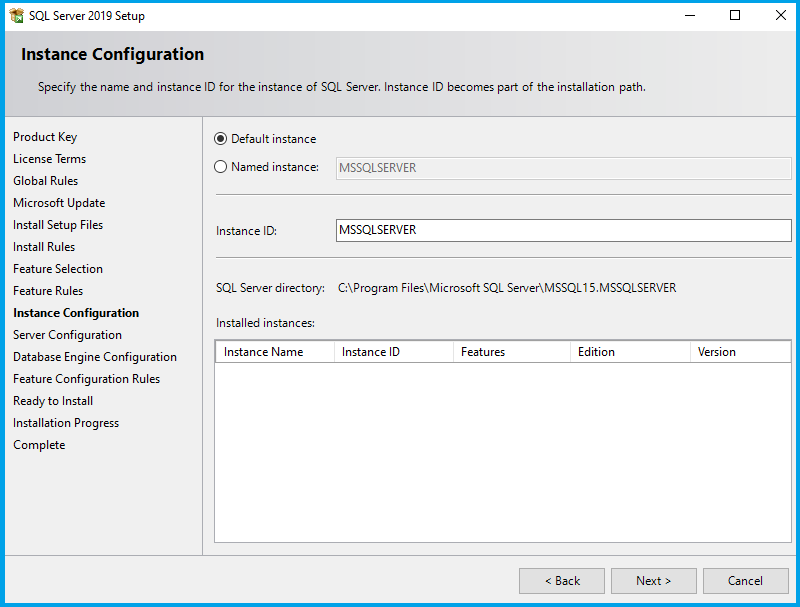
Instance ismini değiştirmeden Default ta bırakarak devam ediyorum. Instance ismini değiştirmek bazı ek port açılmasına ihtiyaç duyar (TCP/UDP 1434) , dip not olarak ekleyelim. Devam ediyoruz.
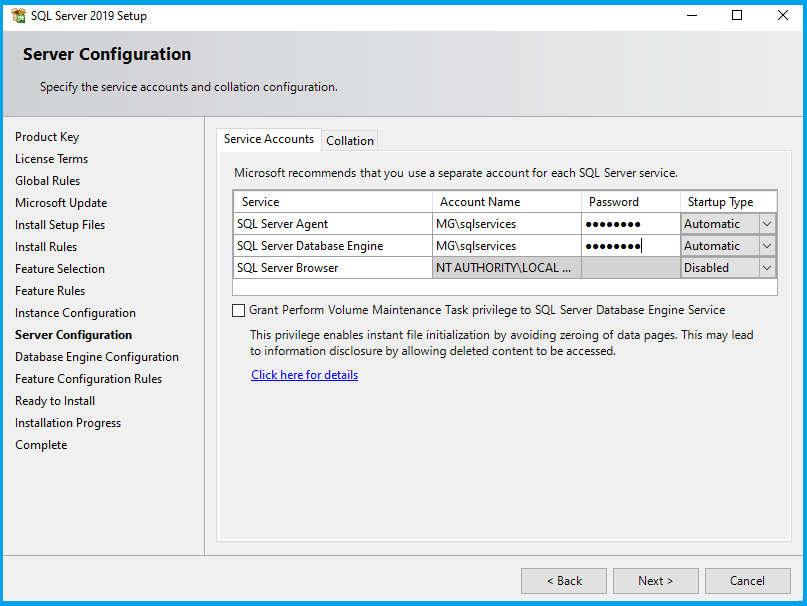
SQL servislerinin çalıştırılacağı kısma geldik. Ben sql servisleri için bir domain hesabı açtım ve onu tanımladım. Özellikle Sql Always On gibi yedekli sql sistemlerinde servislerin bir domain hesabı ile çalışması oldukça önemlidir, yoksa node lar arasında iletişim sorunu yaşarsınız. Yukarıdaki ekranda collation kısmının “SQL_Latin1_General_CP1_CI_AS” olmasına dikkat edin.
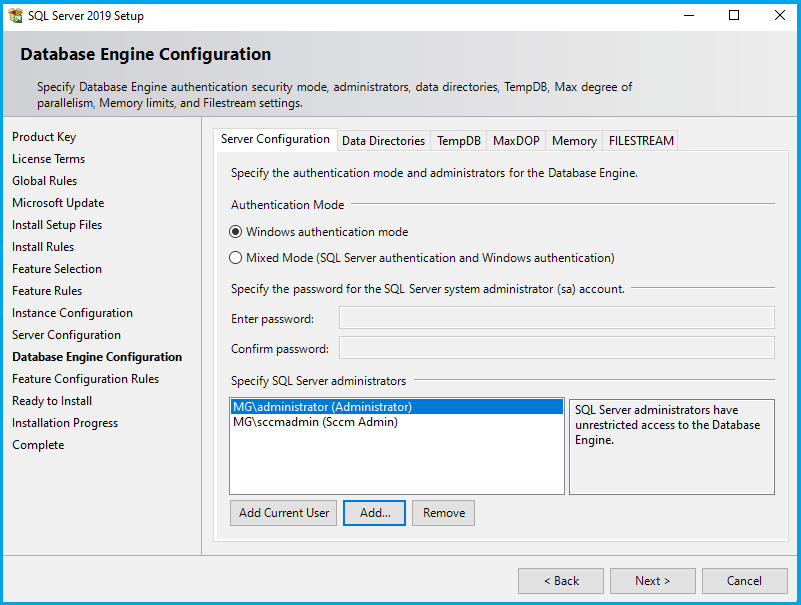
SQL sunucusunda kimlerin yetkili olacağını seçeceğimiz ekran geldik. Kurulum yaptığım “administrator” hesabı dışında MECM sunucusu için de admin bir hesabının olduğu “sccmadmin” hesabını da burada ekliyorum. SQL sa (security admin) hesabını da aktifleştirmek isterseniz burada mixed modu seçebilirsiniz. Veritabanlarını farklı bir dizine koymak isterseniz yukarıdaki ekrandan “Data Directories” kısmını kullanabilirsiniz, bu işlemi kurulumdan sonra da yapabilirsiniz.
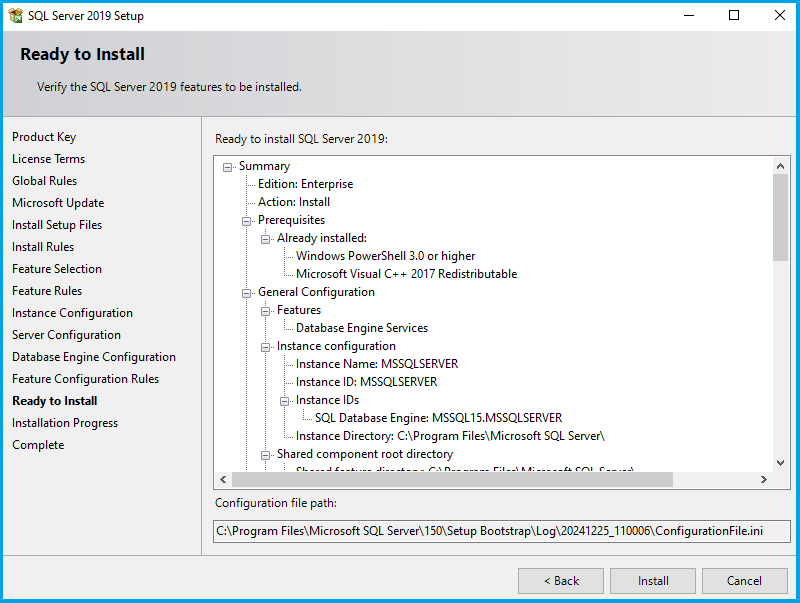
Yukarıdaki ekrandan Install diyerek kurulumu başlatıyoruz.
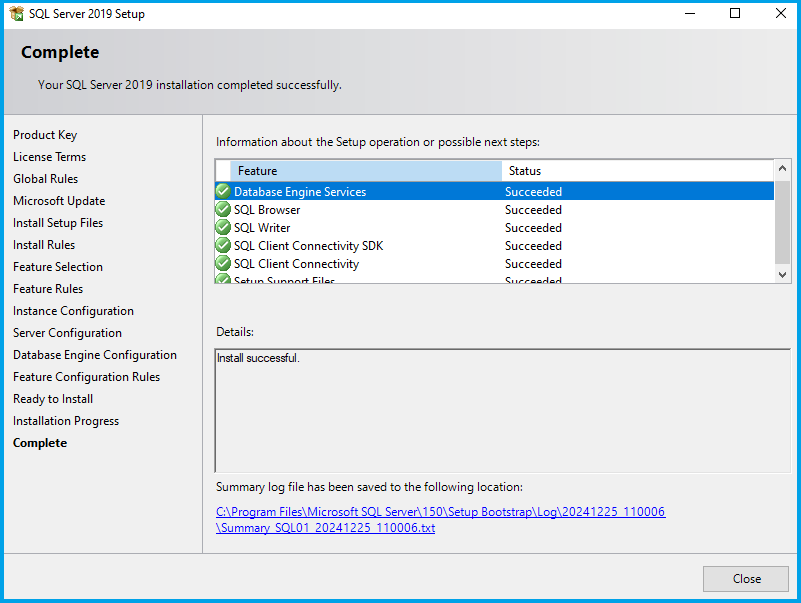
Hatasız bir şekilde kurulumu bitirdik. Artık SQL sunucumuz hazır. Bu sunucunu yönetimi için SQL Management Studio kurulumunu ayrıca yapmak gerekir. Bunun yanında MECM raporlama için SQL Reporting Service kullanır, onu da ayrıca yüklemek gerekir. Bu yazıda bunlara girip yeterince uzun olan yazımızı daha da uzatmak istemedim. Bir sonraki adıma geçebiliriz.
MECM Kurulum Gereksinimleri İndirme
Aslında MECM kurulumuna başlayabiliriz ama öncesinde son bir gereksinim indirmesine ihtiyacımız var. ADK yükleme işlemlerinde yaptığımız gibi , internet erişiminin olmadığı bir MECM sunucusu için bu gereksinimi internet erişimi olan bir bilgisayardan gerçekleştireceğiz.
MECM iso dosyamızı internet erişimi olan bir bilgisayara kopyalayalım ve sanki kurulum yapıyormuşuz gibi içerisindeki “splash” dosyasını çalıştırıyoruz.
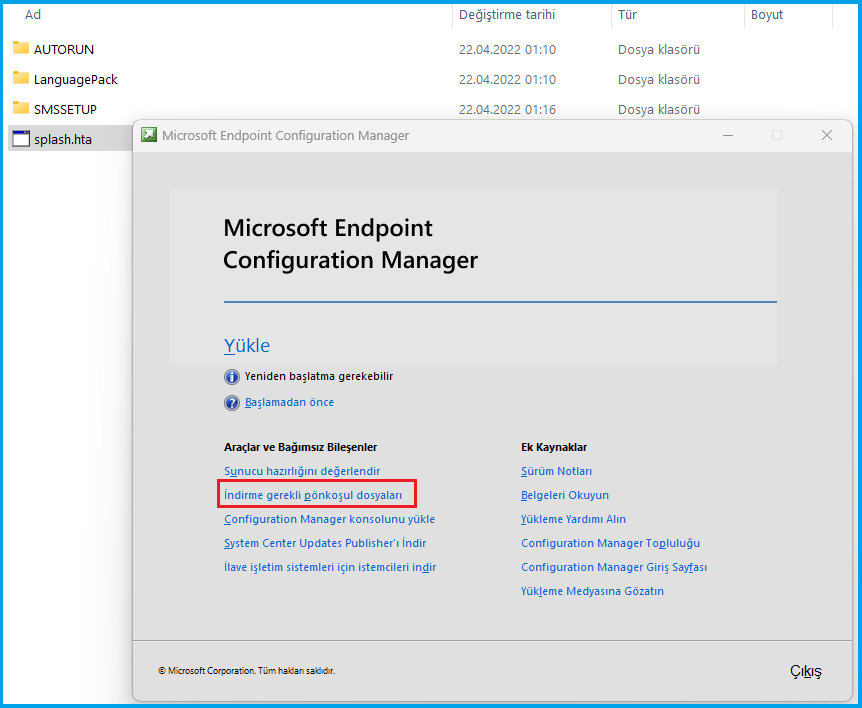
Açılan ekranda “İndirme için önkoşul dosyaları” kısmını seçiyoruz.
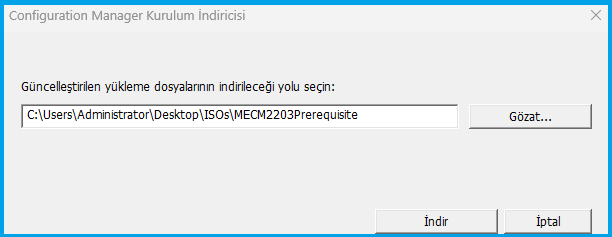
Dosyaları indireceğimiz yolu belirliyoruz ve İndir diyoruz.
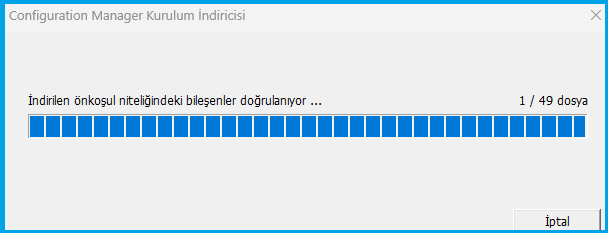
Dosyalarımız online olarak inmeye başladı. İndirme işlemi bittikten sonra indirdiğimiz dosyaların olduğu dizini MECM sunucumuza kopyalıyoruz.
Artık sona geldik. Son bölüm ile devam edelim.
MECM Kurulumu
Kurulumu başlayabiliriz. Şu zamana kadar yaptıklarımız bir fragmandı , artık filmi izlemeye başlayabiliriz. MECM kurulum dosyasındaki “splash” HTML application dosyasını çalıştıralım.
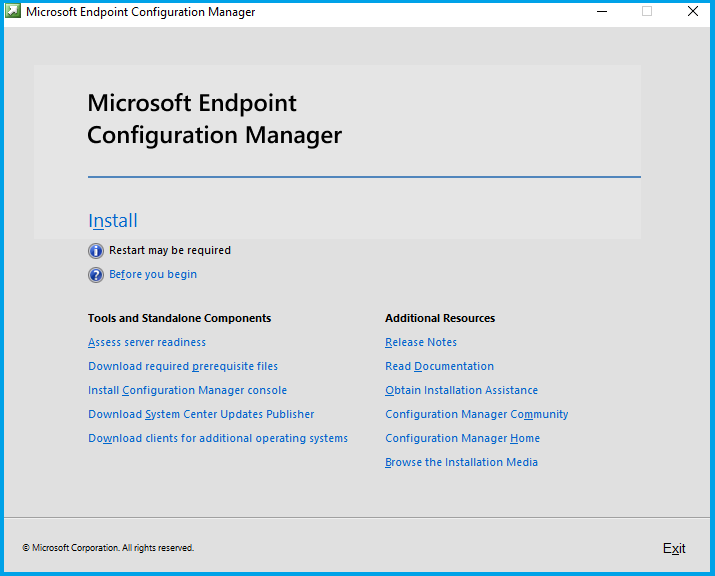
Install diyerek başlıyoruz.
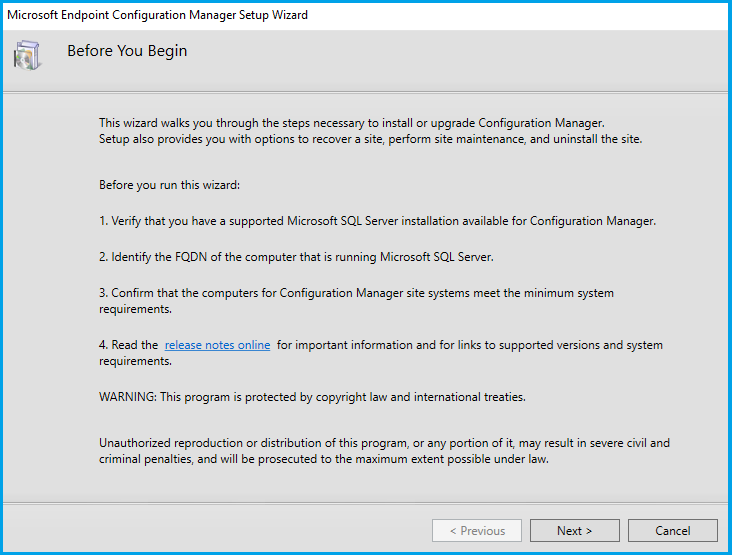
Next ile devam ediyoruz.
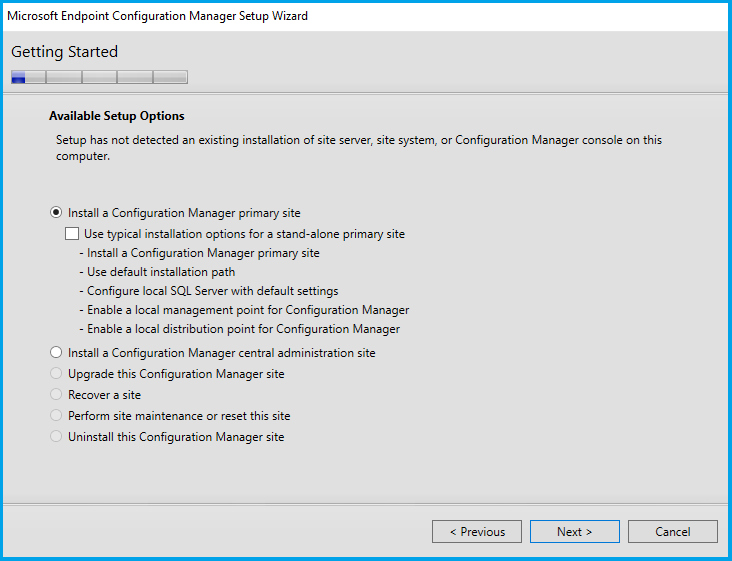
“Install a Configuration Manager Primary site” seçerek devam ediyoruz. Diğer seçenek olan “Central Administration site” daha büyük yapılarda , 50 000 client , kullanılan ve primary site lerin bağlandığı bir yapıdır. 25 e kadar primary site ı Central Administration site a bağlayabilirsiniz. Böylece tek bir merkezden birden fazla primary site ı yönetebilirsiniz.
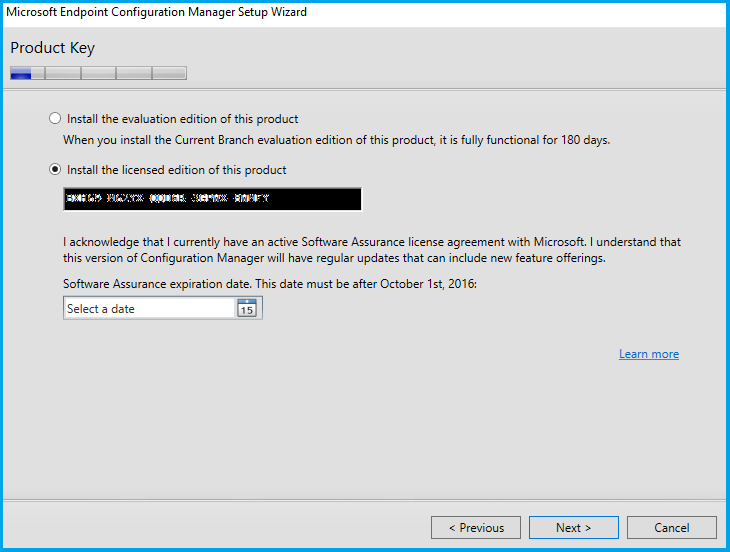
Eğer bir lisansınız var ise yukarıdaki ekranda girebilirsiniz. Yok ise evaluation edition ile devam edebilirsiniz.
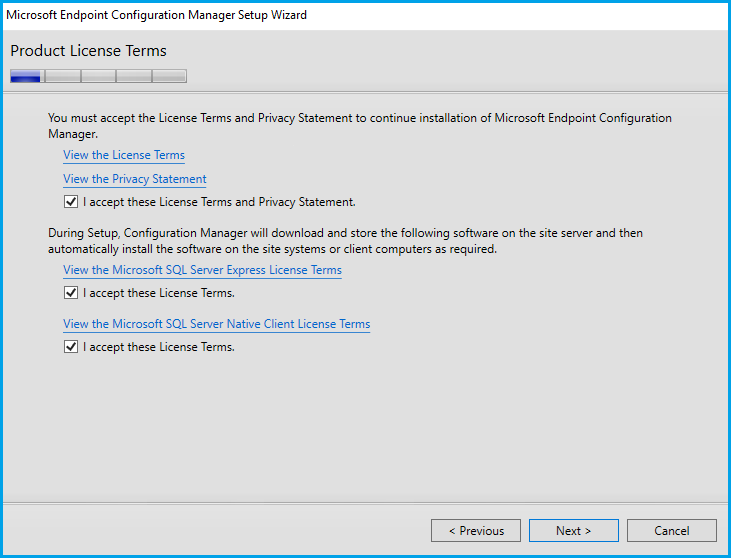
Lisans kutucuklarını işaretleyerek devam ediyoruz.
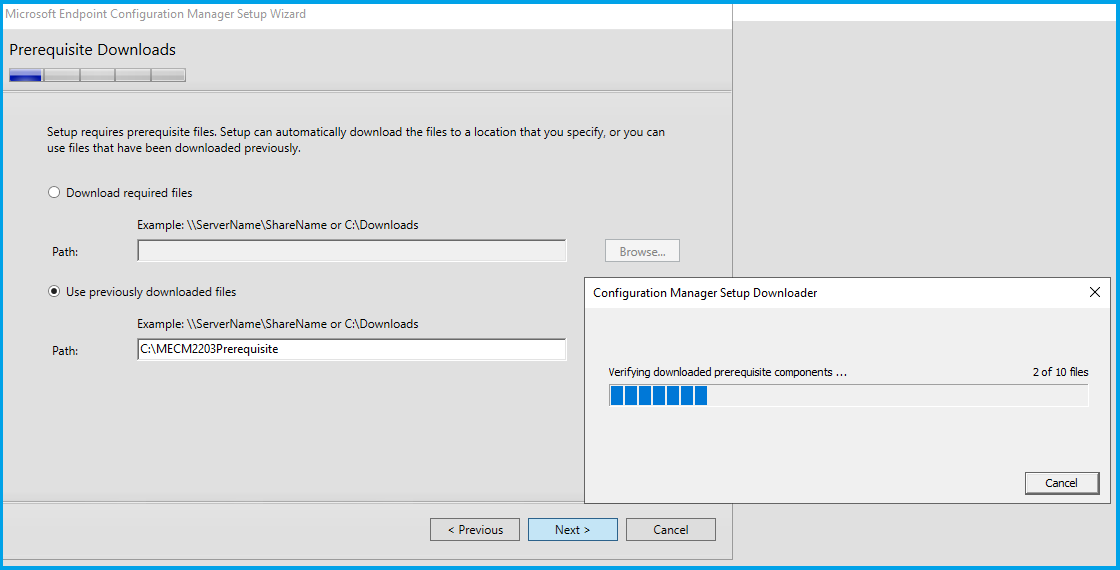
Bir önceki bölümde indirdiğimiz ve MECM sunucusuna kopyaladığımız gereksinim dosyalarını yukarıdaki ekranda gösteriyoruz ve Next ile devam ediyoruz.
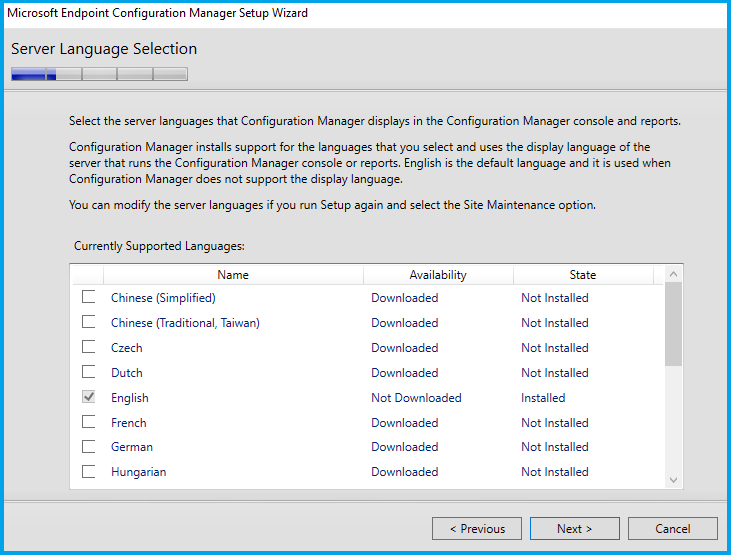
Server tarafı için İngilizce dil seçimi ile devam ediyoruz.

Client tarafı için İngilizce dil seçimi ile devam ediyoruz.
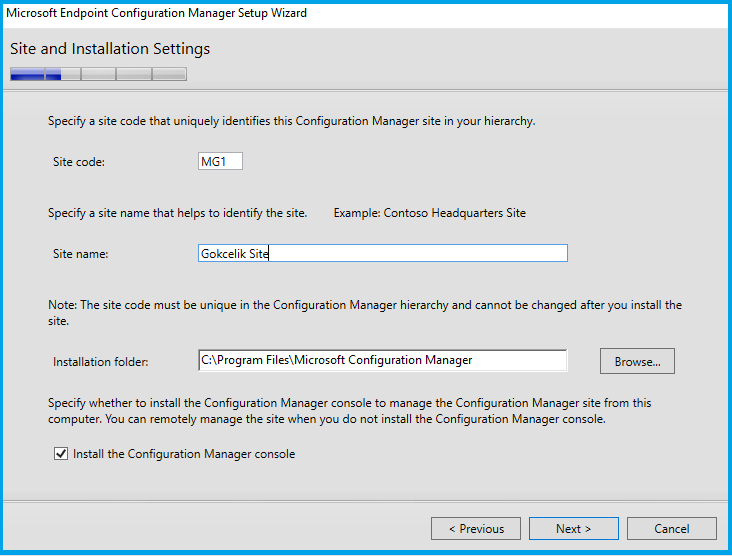
Yukarıdaki ekranda 3 karakter içeren bir site code giriyoruz. Birden fazla primary site kuracak olursak her biri için bir site code tanımlamalıyız. Tabi bu site name için de geçerli. Devam ediyoruz.
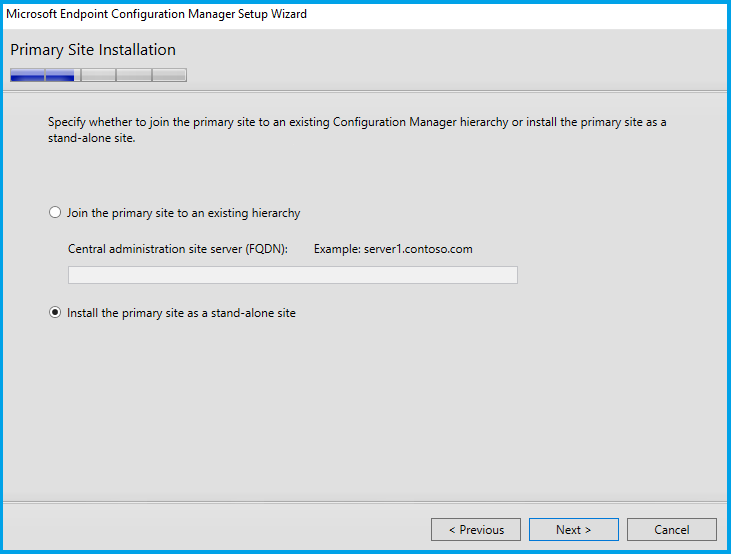
Var olan bir central administration yapıya mı dahil olacağımızı yoksa herhangi bir hiyerarşi içermeyen tekil bir primary site yapısı mı kuracağımızı soruyor ? Ortamımızda bir central administration yapısı olmadığına göre tekil bir primary site seçeneğini seçerek devam ediyorum.
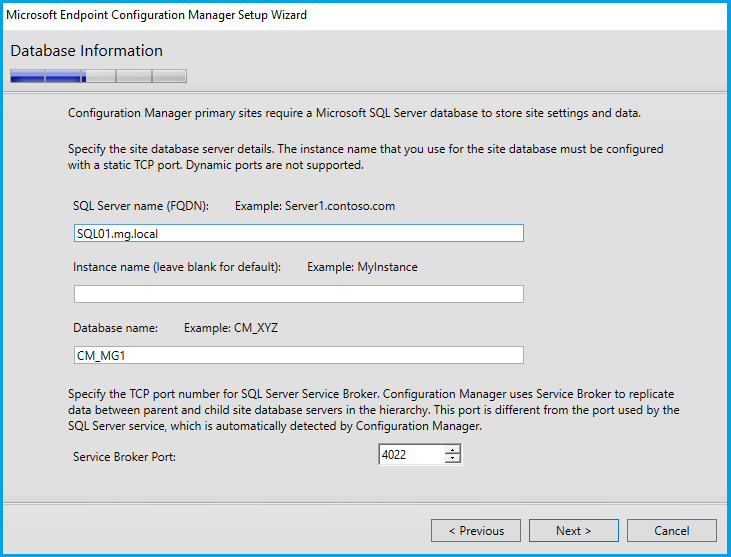
SQL bilgilerini gireceğimiz ekrana geldik. SQL sunucu fqdn adını giriyoruz ve default gelen veritabanı ismi ile devam ediyoruz. Eğer SQL sunucusunu farklı bir subnet te kurduysanız burada 1433 (TCP) portunu firewall üzerinde açtırmanız gerekir.
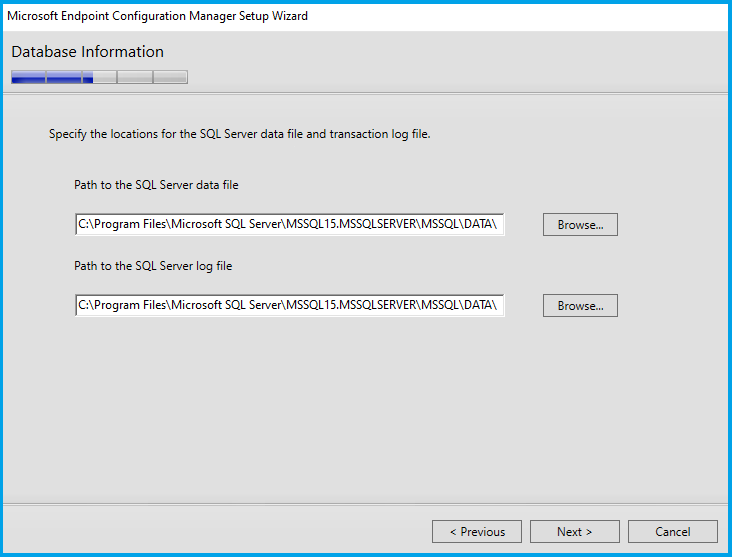
Veritabanı dosyalarının (Data-Log) SQL sunucusu üzerinde nerede konumlandırmak istediğimizi belirterek devam ediyoruz.
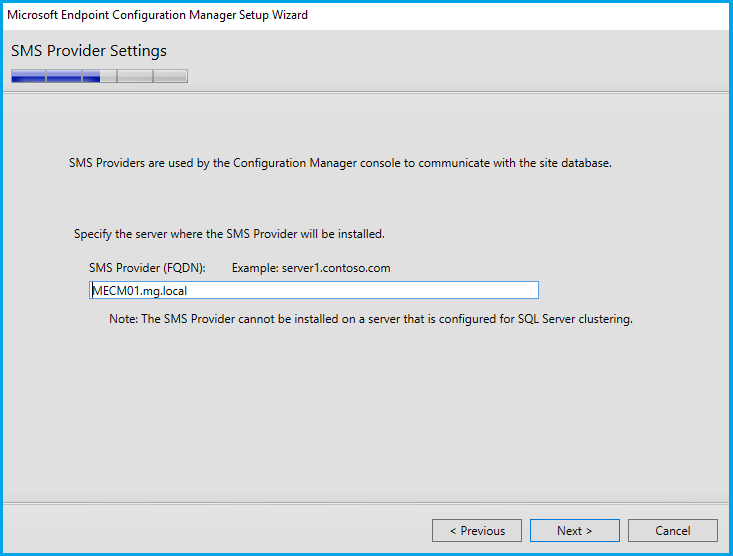
MECM sunucusunun SQL sunucusu ile iletişiminde görevli SMS provider rolünün nerede kurulacağını belirtiyoruz. Bizim tek bir primary site ımız olduğu için mevcut MECM sunucumuzu gösteriyoruz.
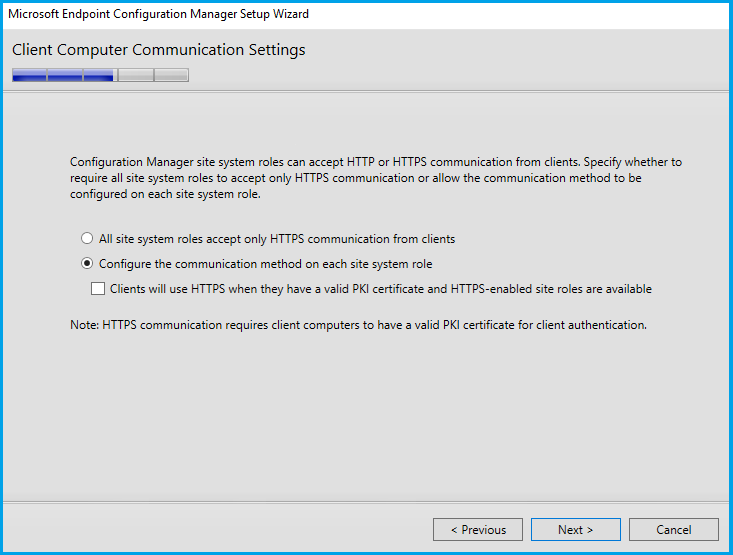
MECM sunucusunun client lar ile iletişimi geçerken HTTPS / HTTP protokollerinden hangisini kullanacağımız soruyor , bu tamamen size kalmış. Ben HTTP seçerek devam ediyorum. HTTPS seçerseniz client ile iletişim sırasında kullanacağınız geçerli bir sertifika oluşturmanız gerekir.
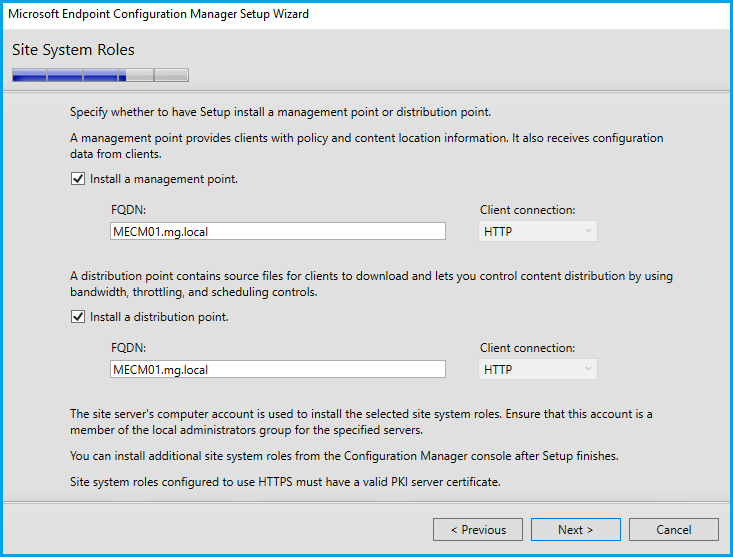
Yukarıdaki ekranda default olarak gelen, client lar ile doğrudan iletişime geçecek olan “Management Point” ve “Distribution Point” rollerinin kurulacağı sunucu bilgileri mevcut. Next ile devam ediyoruz.
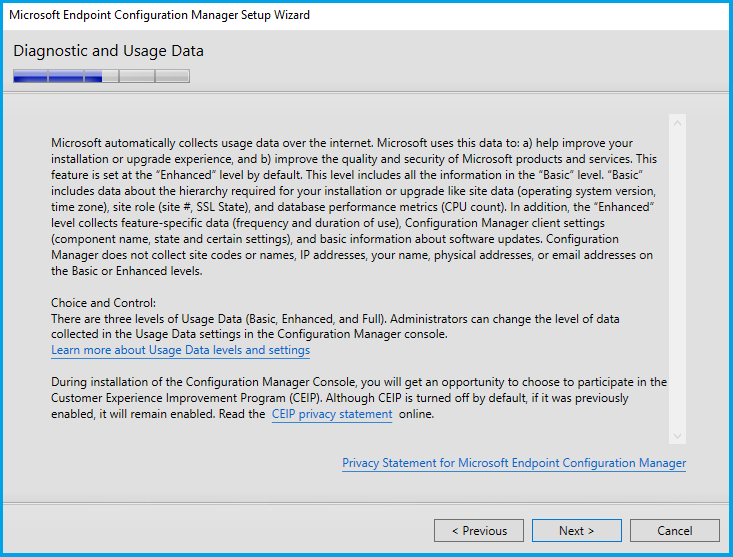
Next ile devam ediyoruz.
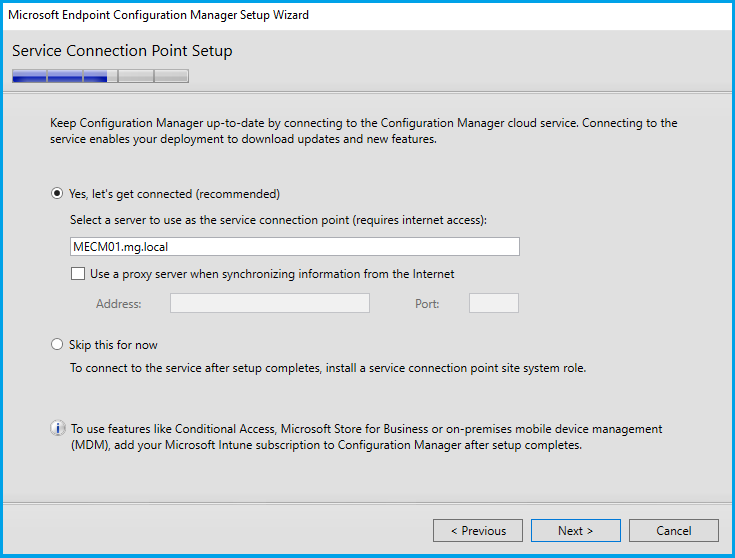
MECM ürünü versiyonlarını check eden ve gerektiğinde yükseltme işlemlerinin yapıldığı “Service Connection Setup” ayarlarını yukarıdaki ekranda yapabiliriz. Default olarak Next ile devam ediyorum.
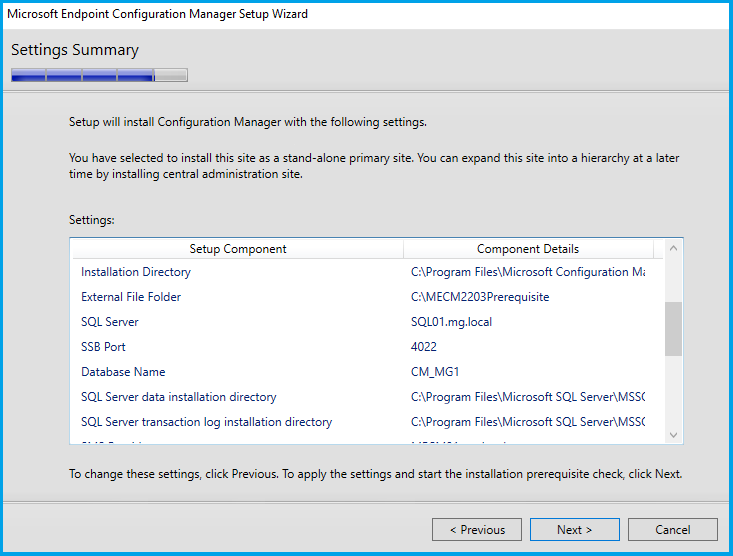
Summary ekranı ile karşılaşıyoruz. Next ile devam ediyorum.
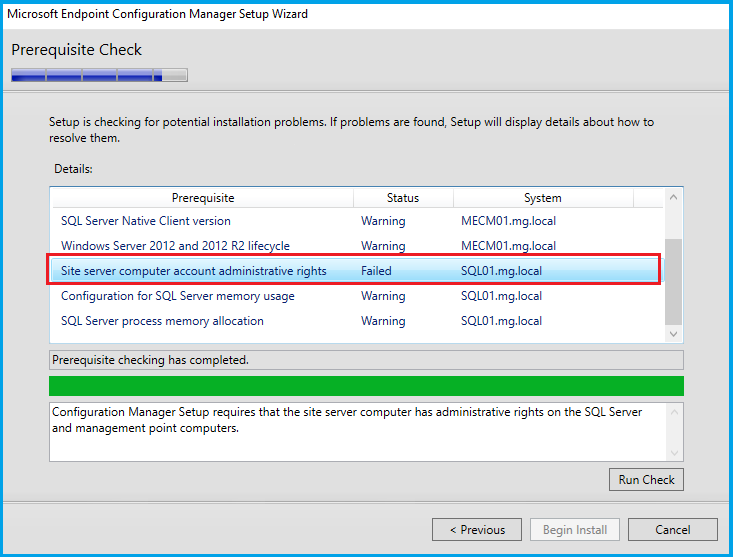
Bir hata aldık. Hata ayrıntısını baktığımızda MECM makine hesabının SQL sunucusu üzerinde yetkisiz olduğu görüyoruz. Diğer uyarılar ise SQL ile ilgili konfigurasyon uyarıları , kuruluma engel değil.
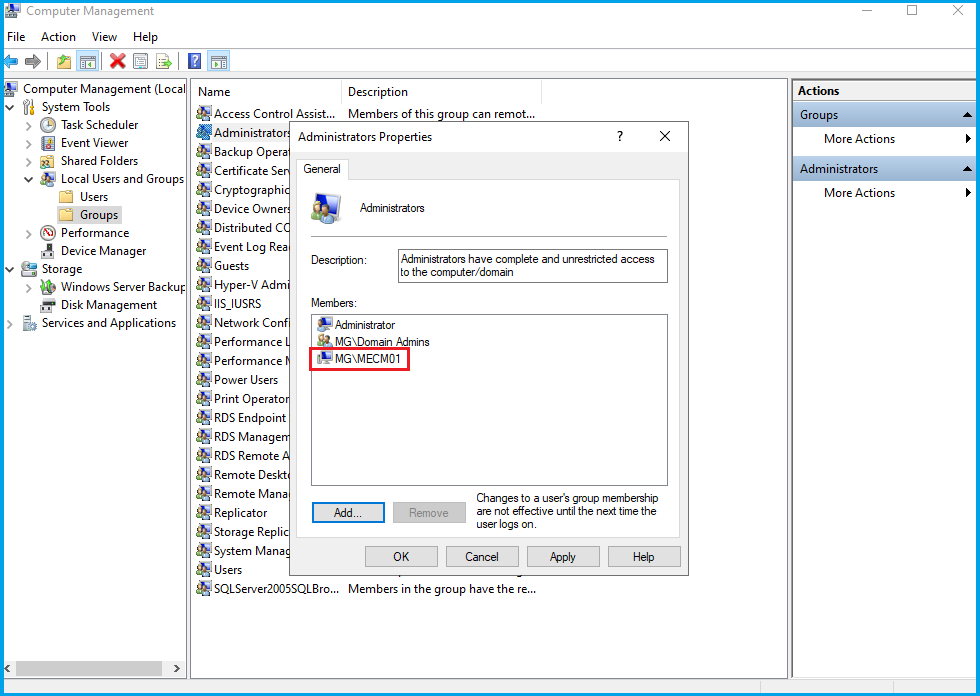
Yukarıdaki ekranda MECM sunucusunu gidip SQL de yetkili hale getirdik.(Add Machine Account to SQL Server Administrator Group)
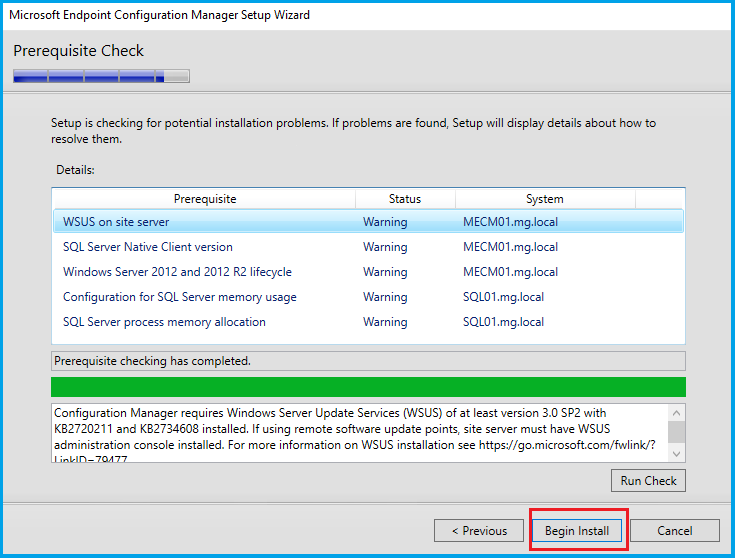
Aynı ekranda “Run Check” yapıp tekrar kontrol ediyoruz ve hata almadığımız görerek “Begin Install” ile kuruluma başlıyoruz.
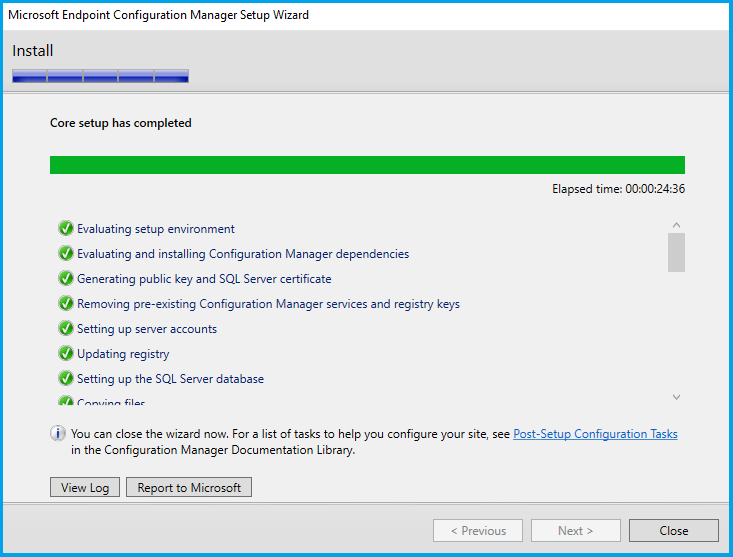
Kurulumun hatasız tamamlandığını görüyoruz. Hadi geçmiş olsun.
Yazımız biraz uzun oldu fakat SCCM / MECM kurmak isteyen biri için başka bir araştırmaya ihtiyaç kalmadan bu yazı üzerinden kurulum yapabileceği bir yazı olduğunu düşünüyorum.
Başka bir yazıda görüşmek dileğiyle.

 MUSTAFA GÖKÇELİK
Leave a comment